flash制作簡單會動的移動版gif圖片_Flash教程
推薦:利用Flash制作不停轉動的地球儀實例教程上學那會兒,經常看到老師拿著地球儀給我們上課,當時看著漂亮的轉動著的地球儀真想自己也擁有一個。現在這個愿望終于實現了!嘿嘿,不是花錢買,而是使用Flash制作!而且還是一個帶有立體感的透明的地球(如圖1),它可以廣泛地運用在很多Flash動畫中,比如一些網站開頭動
打開flash軟件,如圖我們選折新建項第一個:flash文件(Actionscript 3.0)。

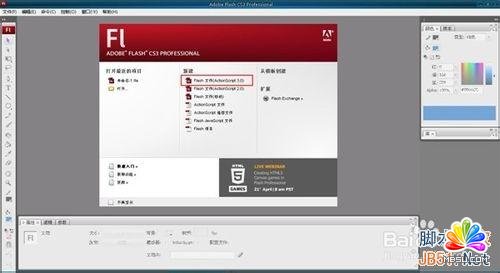
新建完成后,我們就要開始做gif的圖片了,首先我們需要一張圖片,我拿等邊5邊型做例子做圖,選擇左邊工具欄選擇矩形工具,注意要一直按著左鍵才會出現右邊的工具欄,出現右工具欄后我們選擇多角星形工具。

我們選擇在圖層1的第一幀,有數字的行列上的單位都為幀,我們的場景上畫一個5角星形,然后選擇左邊欄的選擇工具,選中整個圖形,這步我們最需要注意必須要選擇左邊欄的選擇工具,不然圖形無法選中,因為我們之前選擇的是多邊星形工具,所以不選擇選擇工具,我們就無法選中圖片,而是畫的多邊星形。

選中圖片后我們可以看到圖片的屬性,寬度、高度、以及整個圖片的坐標X為橫坐標,Y為縱坐標,整個圖層的左上角為XY的0點,關于圖片的參考點,圖片的參考點以最左邊的點和最上面的點為0點,我們的圖片只要處于場景之中就可以了,不能處于外圍,外圍的話圖片到時候預覽會發現圖片跑出場景外看不到。

繼續下一步,我們在圖層1的第30幀上鼠標右鍵選擇插入關鍵幀,此時我們看到1到30幀上都有這個相同的圖片了。


選擇第30幀的圖片,我們修改他的X坐標,之后在1到30幀之間任一幀上右鍵選擇創建補間動畫,好了我們的簡單動畫移動制作步驟就完成了。
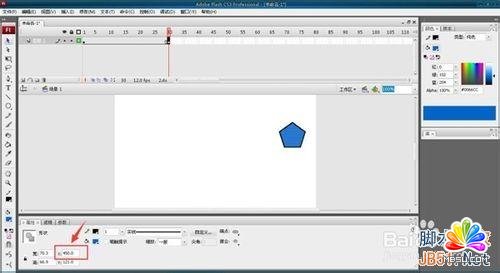

完成步驟之后,接下來我們要測試一下是不是有效果,選擇控制-測試影片,我們看到了場景中在從左往右移動,動作成功完成。


制作完了,那么接下來就要進行轉換成GIF的圖片了,專業的名詞稱為發布圖片,點擊文件-發布設置,我們看到了設置欄,選擇我們需要的類型GIF圖像,其他不需要的都去掉勾,選擇GIF選項右邊的文件夾選擇要保存的文件夾,點擊確認。


完成上一步后,不要急著確認還有一個主要的步驟,我們看到格式項右邊有一個GIF選項,點擊選擇跳入該項設置,把回放的靜態改成動畫,這一步很重要,不然選擇的是靜態,那么發布后的圖片是靜止的,右邊的就不改了無限循環就是不斷的重復,當然你想他只重復幾次停止那就選擇次數的選項,設置好之后,點擊發布。


好了發布完成,我們要的圖片在之前設置的文件里查找,GIF圖片找到后我們來預覽一下。


分享:網頁中插入透明Flash的方法和技巧將Flash插入網頁的時候,我們有時候會需要將它設為透明,有時候我們需要在Flash的背面插入一些漂亮的圖片,搭配出漂亮的效果下面我們介紹一些將Flash插入網頁中的一些透明的設置技巧。 一、Swf透明、無坐標控制 首先教大家最簡單的插入Flash的代碼,透明,無坐標控制:
- 相關鏈接:
- 教程說明:
Flash教程-flash制作簡單會動的移動版gif圖片
 。
。