PHOTOSHOP中改進IOS設計流程的30個訣竅(5)_網頁設計教程
推薦:Photoshop制作棕色時尚復古網站教程Photoshop制作棕色時尚復古網站教程: 打開photoshop,新建空白文檔,文檔大小為800*1200;打開素材圖片1,按Ctrl+Alt+T調整大小為800*1200;
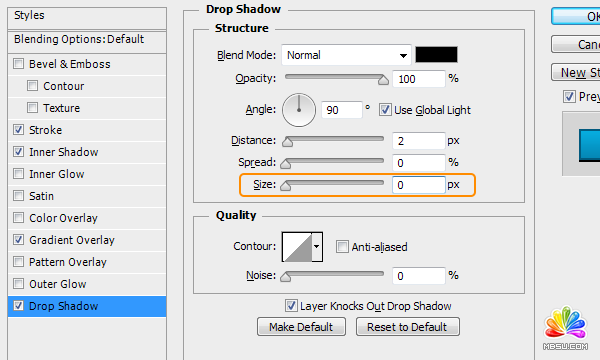
當光源在90°的時候高光、陰影以及其他圖層效果看起來最好。為了避免重復設置,在混合選項中(斜面和浮雕、內發光和陰影)勾選使用全局光。或者選擇圖層〉圖層樣式〉使用全局光。

16.在你創建圖層的時候你便對它進行命名
在將設計文檔發給開發人員之前對圖層命名是件令人頭痛的事情。因此不妨形成在創建圖層的同時就給它命名的習慣。
17.使用自定義快捷鍵
注意哪些工具和任務是你最常用到的,為它們創建快捷鍵。例如,如果你發現將一個文件發送給開發人員處理的時候你需要重命名大量的圖層,我使用功能鍵F2作為快捷鍵。
18.使用徑向漸變
使用徑向漸變有時候會看起來有點扁平。試試用徑向漸變作為背景,還可以用內發光來強調。

19.努力做到非破壞的編輯
通過使用智能對象和調整圖層來做到一個非破壞性的工作流程。當你發發現自己需要重復編輯同樣東西的時候這會幫你減少很多痛苦。
20.在對文件作重大改變之前備份文件
當你發現保存了自己不想要的變化,或者在撤銷更改之前意外地關閉了文件(譯者注:這樣會導致丟失歷史記錄),備份文件會大大減少你的痛苦。
21.使用快捷鍵給形狀圖層和文本填色
你可能知道使用Alt/Ctrl + Delete 給圖層或者選區填充前景色/背景色。它同樣適用于形狀圖層和文本。
22.Photoshop的怪異之處——投影和內陰影尺寸
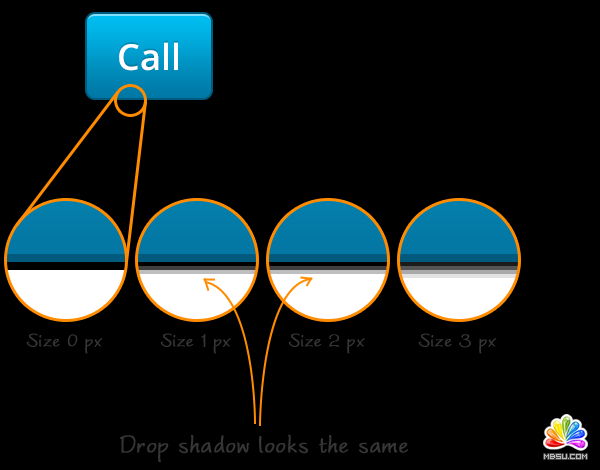
還記得訣竅1中關于保證尺寸和圖層效果為偶數像素嗎?你或許在對所有的都設置了偶數之后,仍然迷惑于為什么按鈕的高度仍然是奇數。罪魁禍首便是Photoshop的怪異之處,投影增加了尺寸。投影的大小(size)值設置為1px或者2px,投影將會產生同樣的尺寸,如下圖所示。
23.使用智能參考線來進行更為完美的對齊
來讓Photoshop對你的元素進行智能對齊。在視圖(View)〉顯示(Show)〉智能參考線(Smart Guides)處打開。一旦你使用過智能參考線,你會再也離不開它了。

24.使用圖層復合在同一文件中展示不同的顯示屏
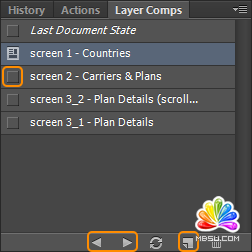
你是將app的所有屏幕都創建在一個PSD中然后對圖層可視進行打開和關閉來查看?此時圖層復合(Layer Comps)就可幫助解決這個問題。勾選窗口(Window)〉圖層復合(Layer Comps)即可打開圖層復合面板。在你新建app屏幕的時候你可以通過單擊面板底部創建新的圖層復合按鈕來創建一個新的圖層復合。這個圖層復合面板包含了所有圖層的可見性和位置作為一個屏幕(譯者注:可以理解為一個快照)。現在你便可以在同樣的圖層上更改其可見性和位置來作為下一個屏幕并把它保存為另一個圖層復合。
通過使用同樣的工具去創建不同的屏幕,這樣就保證了文件數量和大小達到了最小。并且,你和開發人員可以簡單的通過單擊圖層復合名稱前面的小盒子或者點擊面板底部的往前/往后箭頭來循環切換圖層復合來展示不同的屏幕。
25.在設備上預覽你的設計
你的設計桌面設備上看起來很好,但是當你放到真正的設備上或許會暴漏問題,因此,保證經常的在顯示器上預覽你的設計。對Mac來說有像LiveView、Scala Preview等工具,對Windows來則有WiFileSync和Photoshop Display。我使用免費的Polkast,它允許你在IOS設備上通過wifi預覽你桌面設備上的文件。
26.保持icon設計的一致性
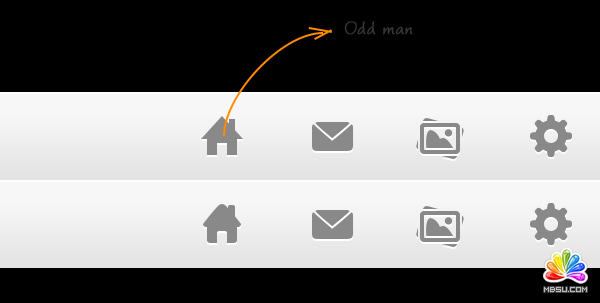
在icon的選用上要保證其大小和風格一致。可以閱讀Why consistency is important這篇文章。
27.給客戶發送全尺寸的預覽圖
客戶許愿在他們的設備上常看設計。因此,可以考慮給他們一個全尺寸的PNG設計組合。
28.避免過于像素完美的線框圖
分享:Photoshop制作個性的透明玻璃網頁用戶信息展示教程玻璃網頁其實跟玻璃的制作一樣。重點是把邊緣及中間的高光渲染出來,比較規則的圖形直接用圖層樣式做出初步的質感,再增手工增加一些高光等即可。其它部分可以按自己需要添
- 相關鏈接:
- 教程說明:
網頁設計教程-PHOTOSHOP中改進IOS設計流程的30個訣竅(5)
 。
。