Flash教程:熟練應用Flash鋼筆工具_Flash教程
推薦:Flash 制作可愛猴子本例為Flash CS3仿真藝術設計系列教程,有興趣的朋友請關注本系列教程,本文我們將通過繪制一只猴子來學習漸變的應用。 使用漸變填充 當你不想使用使用純色圖象時,漸變填充是十分有效的。它可以被用在場景的各個層次及廣泛的角色,背景及一般的圖象。 漸變
鋼筆工具

從基本的形狀組成更大,更復雜的形狀,到使用位圖材質填充,大部分時間需要組合工具和技巧來完成,對于這個角色我想從一個鉛筆素描草圖到用鋼筆工具和基本形狀繪制的矢量圖.鋼筆工具配合選擇工具,使筆畫和形狀顯得非常靈活
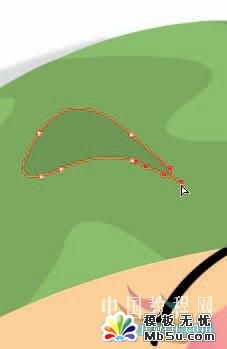
1. 首先掃描一張草圖或直接在flash中畫一個.在第2幀插入關鍵幀并打開洋蔥皮工具.將草圖作為參考,用鋼筆工具描出頭發的每個點并拖動它們. 這將用貝爾曲線手柄自動創建曲線.這將使你熟練已創建的每個點的筆畫
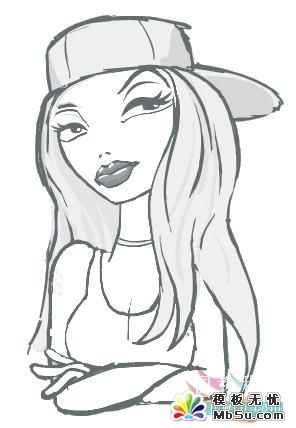
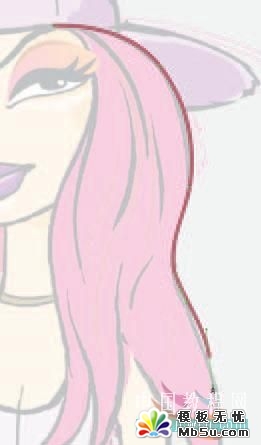
2. 使用部分選擇工具(工),單擊定位點并調節曲線來調整頭發的輪廓
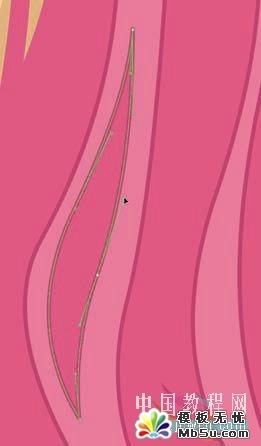
3. 用矩形工具(r)或橢園工具(o)畫臉部的形狀.用選擇工具推拉它的邊調整形狀到更完美
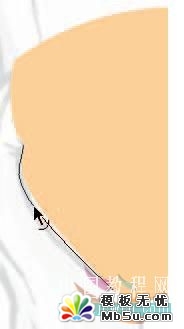
4. 在樣品工具箱選擇一個填充色,畫一個不規則的形狀填充帽子
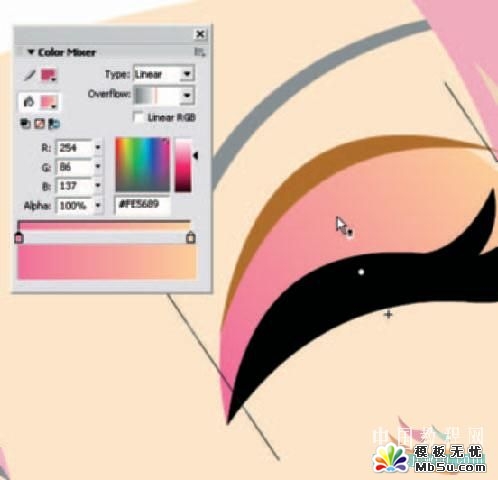
5. 一個細長的漸變填充使眼影更完美.為漸變選擇第一個顏色和第二個顏色,也許你使用與膚色相同的顏色.然后你將眼影與臉部其它顏色混合得更加柔軟和準確的效果.你可以試驗用不同的顏色繪制不同風格的眼影
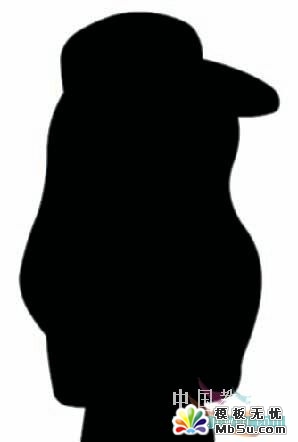
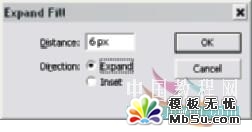
6. 一旦角色完成,解鎖所有圖層并全部選擇Ctrl A.使用Ctrl c復制全部圖象到剪切板并創建一個新圖層.將這一層放到所有其它圖層之下.粘帖到新圖層的相同位置.Ctrl Shift v.將所有線條轉換為填充并用黑色填充全部圖形.點擊”修改”>”形狀”>”擴展填充”,這將擴展形狀的外緣.使用墨水瓶工具選一個不同的顏色點擊你的圖象添加一個邊線.打開所有圖層的可見按鈕.


提示:
點擊:編輯 >首選參數 >繪圖,確認”顯示鋼筆預覽”被選中.這將使你看到預覽線條就象用鋼筆畫的線條一樣.按下Shift鍵切斷線條到90度和45度. 要確認某點為控制點按住Ctrl鍵點擊該點
分享:打字動畫效果實例Flash as3教程本例為Flash AS3.0實例之打字效果,打字效果也是一個比較老的的效果,用來熟悉AS3.0的字符串和文本是最好的,希望能給朋友們帶來幫助。 AS3.0實例教程三-打字效果 打字效果也是一個比較老的的效果,沒辦法本人太笨,想來想去還是覺得用這個效果來熟悉AS3.0的
- 相關鏈接:
- 教程說明:
Flash教程-Flash教程:熟練應用Flash鋼筆工具
 。
。