Fireowrks制作夸張幽默的卡通表情(5)_Fireworks教程
教程Tag:暫無Tag,歡迎添加,賺取U幣!
推薦:Fireworks繪制送雞年迎狗年卡通桌面Fireworks具有強大的矢量繪圖功能,在以前的例子中,我們使用Fireworks繪制出了圣誕老人、Kitty貓咪和狗狗桌面,今天我們再來使用它來繪制一個2006年春節 送雞年迎狗年卡通桌面 ,在春節將至的日子里,無論是送給朋友這樣一個新年的祝福還是自己收藏會讓我們很開心的。
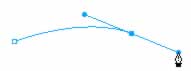
25、最后來繪制頭發,選擇工具箱中的“鋼筆”工具,在任意位置單擊鼠標,創建第一個路徑點。26、然后適當移動,在第二點的位置單擊并且按住鼠標進行拖拽。創建第二個路徑點。效果如圖1.19所示。
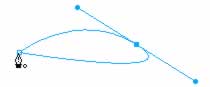
27、把鼠標指針移動到第一個路徑點上,這時鋼筆光標的右下角會顯示一個空心的小圓,表示閉合路徑。單擊鼠標,閉合這個路徑。效果如圖1.20所示。
28、給得到的外形填充和臉部邊框一樣的顏色,邊框為透明。
29、選擇工具箱中的,首先拖拽路徑點,調整為如圖1.21所示效果。
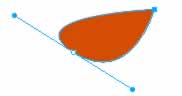
圖1.21 調整路徑點的位置
30、按住鍵盤的【Alt】鍵,使用“部分選定”工具,拖拽當前外形左下角路徑點兩端的控制手柄,調整路徑的外形。最終效果如圖1.22所示。
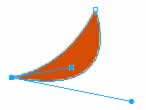
31、選擇【修改】@@【排列】@@【移到最后】(快捷鍵:【Ctrl Shift Down】)命令,把得到的頭發移到臉部的下方,然后對齊位置。效果如圖1.23所示。

32、把剛剛得到的頭發復制,選擇【修改】@@【變形】@@【數值變形】(快捷鍵:【Ctrl Shift T】)命令,縮小到原來的60%,調整好位置,最終效果完成。如圖1.1所示。
操作技巧
1、在漸變色調整面板中,不需要的顏色控制點可以直接從面板中向下拖拽刪除。
2、改變漸變色的方向和范圍時一定要選擇指針工具。
3、使用鋼筆工具創建大致外形,然后可以通過部分選定工具來進行調整。可以改變路徑點的位置,也可以改變路徑點兩端的控制手柄。
4、當需要單獨改變路徑點一端的控制手柄時,可以按住鍵盤的【Alt】鍵。
假如上面的效果制作起來沒有問題的話,那么大家也不妨試試去制作下面的表情效果:

分享:Fireworks繪制可愛卡通狗狗桌面新的一年就要到了,2006年是狗年,我們一起來繪制一個卡通狗狗的桌面圖來給新的一年增加一點快樂的氣息吧! 設計思路:首先利用 Fireworks 的矢量路徑工具勾勒出小狗的輪廓。然后對其進行各種不同的填充。最后,找到一幅風景圖片,利用 Fireworks 的濾鏡工具對其進行處
相關Fireworks教程:
- 相關鏈接:
- 教程說明:
Fireworks教程-Fireowrks制作夸張幽默的卡通表情(5)
 。
。