用Photoshop輕松玩轉RAW格式_Photoshop視頻教程
視頻Tag:暫無Tag,歡迎添加,賺取U幣!
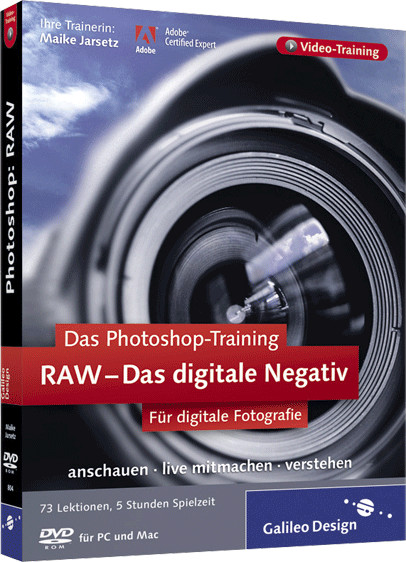
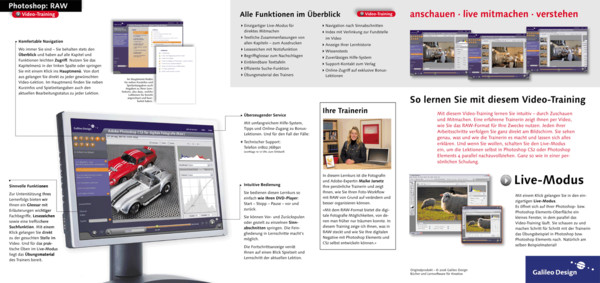
德語名稱:Das Photoshop-Training für digitale Fotografie. RAW – das digitale Negativ
Für Photoshop CS2 und Photoshop Elements
發行時間:2006年3月
制作發行:Galileo Design
網 址:http://www.galileodesign.de/katalog/buecher/titel/gp/titelID-1262
地 區:德國
語 言:德語(注:不懂德語沒關系,完全視頻教程,看了就懂。)
主 講:Maike Jarsetz
課 時:73課時/5小時
售 價:29,90歐元
系統要求:

 Windows 98 / XP, Mac OS X ab 10.1, G4, 00 MHz, 512 MB RAM, DVD-ROM, 1024 x 768 Pixel
● RAW格式編輯的額外訓練
● RAW轉換格式實戰訓練
● 主要轉換功能概述
界面截圖:
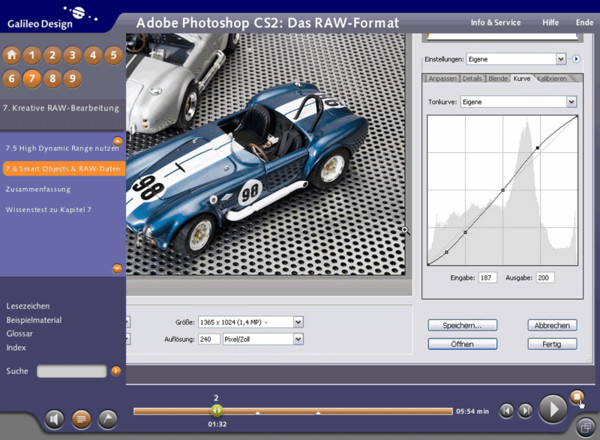
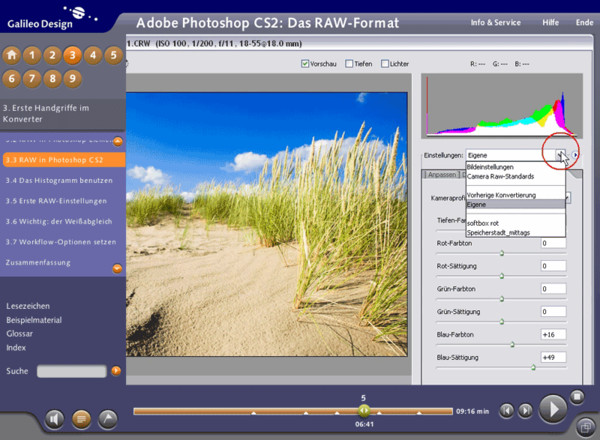
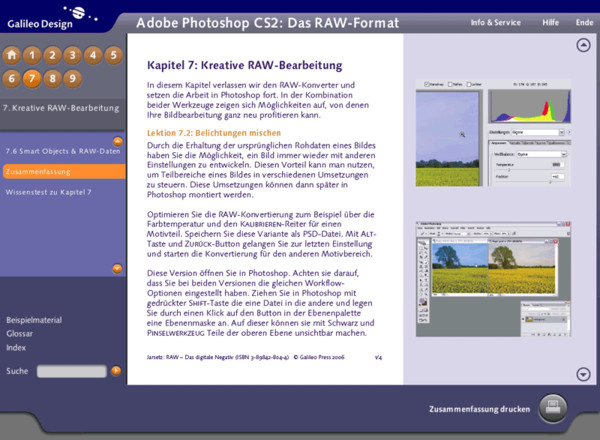
廣告單頁:
DSLR現在已經算是相當普及了,可是關于Raw格式的問題,在國內的各種書籍里、或是網上,這方面的資料是少之又少。前段時間相當有幸地拜讀了B R U C E_F R A S E R大師的《Realworld Camera RAW with Adobe Photoshop CS》,并對其中的觀點進行實際文件的多次驗證。將讀書筆記及心得整理成該文,希望能給廣大數碼攝影愛好者帶來一些有用的信息。另外,假如你對Gamma、Photoshop中的Level、Curve等問題有深入了解的話,閱讀本文會更容易理解。
一、什么是RAW文件?
RAW文件主要是一種記錄了數碼相機傳感器的原始信息,同時伴隨著一些由相機所產生的一些元數據(metadata,諸如IS0的設置、快門速度、光圈值、白平衡等)的文件。不同的相機制造商會采用各種不同的編碼方式來記錄raw數據,進行不同方式的壓縮,個別還甚至對raw數據進行加密。所以,不同的制造商對各自的raw文件采用不同的文件擴展名,如Canon的.CRW、Minolta的.MRW,Nikon的.NEF,Olympus的.ORF 等,不過其原理和所提供的作用功能都是大同小異的。
二、為何要選擇RAW格式?
答案是非常簡單的,我們來看一下在絕大部分數碼相機內部,拍攝JPG的話,其生成過程是怎樣的。
從CCD/CMOS得到原始Raw數據后,把之前設置好的各項參數,如sRGB或是Adobe RGB的色彩空間、銳化值、白平衡、對比度、降噪等,更多的是再加上一條強S形的曲線(提亮亮部、壓暗暗部)進行變換(為什么要這樣?這是因為 CCD/CMOS捕獲光子能量是基于一種線性Gamma(Gamma 1.0),可是人眼對光的感覺的卻是非線性的,如果不進行這個操作的話,圖像是暗得沒法看的。并且不清楚原因的人看了后絕對不會去買數碼相機,廠商恐怕要倒閉了),得到變換后的圖像,再按照你所設定的JPEG質量(諸如SHQ、HQ、M、S)進行壓縮,得到JPG文件。
而拍攝RAW格式的話,機身上的所有設置除了ISO、快門、光圈、焦距之外,其它設定一律對RAW文件不起作用,因為上述的色彩空間、銳化值、白平衡、對比度、降噪等的所有操作必須在轉換Raw時才指定,一切都由你自己控制。
打個最簡單的比方,拍JPG就像是自己拍照,然后拿給相機制造商的打片手來幫你出片;而拍RAW格式則是自己拍照、自己沖洗底片、自己出片。(看看為什么 Olympus Studio中把英文版的“Raw Development”翻譯成中文版的“Raw顯像”就知道了)
也許有很多人對后期的處理(或是對PS)嗤之以鼻,覺得前期拍攝時相機后面的腦袋是最重要的。沒錯,對于這一點,本人也十分贊同。可是,既然有前期那種認真對待攝影的精神,為什么就不能把這種態度用后期制作上去呢?以前我們一直埋怨拍的片子被沖印店的打片手糟蹋,于是轉向拍翻轉,算是讓自己有了更大部分的操控權。現在到了數碼,從頭到尾都可以讓自己完全控制,又為何要將其拒之千里之外呢?況且,更是由于數碼的原因,假設后期出片(這里指的不是PS,而是相當于底片顯影的過程)不認真處理的話,前期付出的努力再多也可能沒法弄出真正質量高的片子。
三、關于傳感器
主流的數碼相機傳感器,主要有CCD、CMOS和Foveon X3。對于Foveon X3的工作方式,可自行到Foveon的主頁上去查閱,這里主要只簡單地講一下CCD/ CMOS的工作方式,對我們使用raw就已經足夠了。
數碼相機傳感器是由橫豎兩個方向密集排列的感光元件(CCD或CMOS)組成的一個二維矩陣,常見的有如下圖示的Bayer模式的排列方式,每個CCD就對應一個像素。其中R感應紅光、G感應綠光、B感應藍光,而在Bayer模式中G是R和B的兩倍(因為我們的眼睛對綠色更敏感)[/IMG]
在矩陣內的每個CCD或CMOS只是用來感受光子的能量,因應進入光線的強度而產生對應比例的電荷,然后將這些電荷信息匯集并經過放大,儲存起來。而應當知道的是,raw紀錄的只是每個像素位置的電荷值,它是沒有記錄任何的顏色信息的。所以CCD是“色盲”的,也就是說:RAW文件只是灰度文件而已!
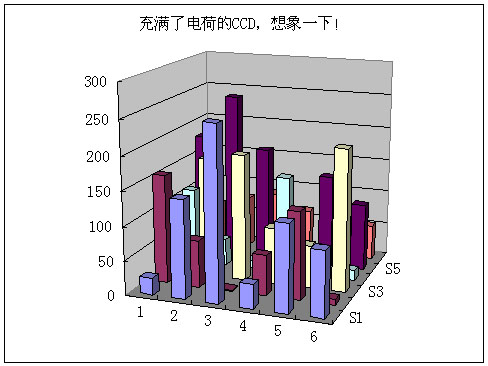
因此任何一個RAW Converter(如Photoshop的Camera RAW Plugin,Bibble、Phrase One C1 Pro、RawShooter essentials 2005,各廠商自帶的Raw轉換軟件等)的作用就是將這些像素所記錄的亮度信息轉換成為肉眼所能看見的顏色信息,至于不同的制造商是如何排列傳感器矩陣上的RGB或CMY的問題,我們不需要去關心,只要所使用的軟件能夠支持你的數碼相機,就說明他已經了解這個問題,知道該怎么去詮釋和處理每個像素上的亮度值。
由于現在的CCD/CMOS與Foveon X3的原理不一樣,所以對于CCD/CMOS而言,要獲得一個像素上的顏色值,必須從鄰近的像素中獲取信息來進行一種叫做“反馬賽克”的運算(Foveon X3可不需要這樣),從而得到該位置的顏色值。當然,除此之外,RAW Converter所控制的事情還有下面的這些,而這些也是我們在操作Raw的時候一定得知道的原理。
●白平衡——我們的眼睛能夠自動的適應不同的環境光線,把最亮的地方解釋成白色,其他的顏色依序地去解釋。可是傳感器卻沒有人眼的這種功能,它必須知道到底多亮才是白色,因此我們需要設定白平衡來告訴它。在使用Raw拍攝的時候,傳感器紀錄的只是每個像素的亮度值,白平衡是作為元數據(metadata)記錄的,用以在后期RAW Converter轉換的時候用的。也就相當于一個起點,也可以理解成在轉換函數中的一個必不可少的參數,少了它,其它的顏色就沒辦法解釋。之前小革命好像有篇文章關于拍攝時白平衡不管設置與否,都可以在后期還原的問題。我的看法是在理論上是絕對肯定的,為什么說是在“理論上”?從上面的論述就可以知道,白平衡的設置只是在后期轉換時才參與。所以即使拍攝時沒有設置正確的白平衡,只要在后期轉換時能夠輸入當時場景的正確的色溫值的話,絕對是可以還原出原來的色彩的。可問題就是,有多少人能夠在轉換時準確的記起當時的色溫值。除非在圖片中有一處純白色的參照物,用白平衡吸管吸取該處的顏色就可以正確設置了。這里其實也告訴了我們一個值得去嘗試的技巧:拍攝照片時,在構圖里放置一個白色物(如白紙,但注意要在不影響構圖的地方,也不能太大面積影響曝光讀數,并且要讓其充分受到現場光線的照射),把它也拍進去。后期轉換時候用白平衡吸管吸取這個白色物就可以了,然后把白色物這部分裁掉。
可是,對于拍JPG的話,可不是這么一回事。因為拍攝后,就由相機在內部處理轉換成JPG,也就是說它必須要用到色溫值進行運算。如果這之前沒有設定好白平衡的話,那肯定是要偏色的。
●色彩演繹——假如你問一千個人哪種顏色是紅色,可能你會得到一千種不同的紅色。同樣的道理,對于CCD/CMOS而言,它不知道究竟什么才算是紅色、藍色、綠色。因此,我們在轉換RAW文件時,必須指定紅色、藍色、綠色的定義,也即色彩空間(Color space),不同的數碼相機本身就內置了不同的Color space,如sRGB,AdobeRGB等。對于這點,我的理解是,拍攝RAW格式的話,相機里面設置sRGB或者是Adobe RGB都是廢的,因為是在轉換時才將RGB的定義(即目標Color Space,轉換后的文件的Color Space)告訴RAW Converter,因此在轉換RAW文件時都會有一個Color space的選項,是你必須指定這個目標Color Space的。所以,如果我們是拍攝RAW格式的話,不要再問到底要設置成sRGB或者是AdobeRGB了,喜歡的話,甚至可以轉成ProPhoto RGB也可以!拍JPG的話恐怕對圖像質量的追求也不是很高,所以就用sRGB算了。
●Gamma 校正—— 首先你應該先知道什么是Gamma,相關的資料可以自己上網搜索一下。數碼RAW格式的拍攝是采用線性的gamma (即gamma 1.0),可是人的眼睛對光的感應曲線卻是一“非線性”的曲線。所以RAW Converter會在轉換時都會應用一條Gamma曲線到Raw數據上(簡單的理解,就是相當于對原始數據進行一個f(x)的變換,并且注意,f(x) 并不是一次的線性函數),來產生更加接近人眼感應的色調。
●降噪、抗鋸齒和銳化—— 當圖像細節剛好落在CCD矩陣中的單位像素上,或者假設落在了一個R-感光像素和B-感光像素上時,問題就出現了。該細節處的真正的顏色光靠“反馬賽克” 運算是很難準確地還原出來,也就是說細節會有所丟失。因此,大部分的RAW Converter都會在轉換的時候進行一系列諸如邊緣檢測、抗鋸齒、降噪以及銳化等操作。而由于不同軟件所采用的算法未必相同,因此使用不同的RAW Converter出來的片的細節也不一樣的原因就在于此。
其實關于Raw要說的還有太多太多,我在做筆記的時候是直接把原文(英文,全書254頁,關于Raw的內容就100多頁)摘錄下來的,所以在寫這篇文章時一邊看著英文一邊思考來寫的,甚是痛苦。雖然,如果能夠明白Raw相機內部的工作原理的話,以前的所有問題可以迎刃而解。但也許對大多數閱讀這篇文章的人來說,關鍵是要知道怎么用好(轉換好)Raw,所以原理的東西不再多講(涉及較多的數學原理)。假如以后有精力的話再寫一篇:[老狐教程]之《玩轉RAW格式》——軟件篇,專門介紹 Camera Raw 2.4。最后,把大家必須知道的關鍵性的東西列出來(以Camera Raw 2.4 for Photoshop CS Plugin 為例):
1、任何的操作,能夠用Camera Raw進行的,都不要留到轉換后到PS中去操作。
這里的原因我只簡單地說:轉換前和轉換后的操作有根本性的區別,轉換前的各種操作,實際上是在定義一系列的參數(如色彩空間、銳化值、白平衡、對比度、降噪等),然后交給轉換函數(其實就是Dcraw,一個開源軟件,Dave Coffin。他有多厲害,看看下面這些RAW Converter軟件,都是基于Dcraw:Adobe Photoshop、Bibble、BreezeBrowser、Conceiva Lightbox、 cPicture、dcRAW-X、Directory Opus Plugin、dpMagicGraphicConverter by Thorsten Lemke、IrfanView、IRIS image processor for astronomers、Lightbox、 Photo Companion、Photo Jockey、PhotoReviewer、PolyView、PowerShovel-II、 RawDrop、RawView、SharpRaw by Duane DeSieno、SilverFast DCPro、ViewIt、 Viewer n5、VueScan)進行運算,生成目標像素的顏色信息。相當于一個f(x),f(色彩空間的定義,銳化值,白平衡,對比度降噪)= 目標像素的顏色,只要這個顏色值不超出目標色彩空間的色域,它就是有效的顏色信息。但如果是轉換到較小的色域中,是會出現部分顏色被裁掉(即目標像素的顏色超出了色彩空間(如把一副包含顏色信息相當豐富的圖像轉換到sRGB的Color space時)。可是在圖像已經轉換(顯影)后,再到PS中操作的話,如Level、Curve,Hue/Saturation等,都是基于目前已有的像素顏色值進行操作,而且是非線性的操作,必然會造成不可逆的信息損失。舉個例,一個非線性的轉換f(x)=x^2(x的平方),x=3或x=-3,得到的結果都是9,必然有顏色信息被壓縮。又如,Camera Raw 2.4中所提供的Exposure、Shadows所提供的作用相當于PS中Level里面的White Point和Black Point,那么假設我們把亮度值為245的點設為白點(255),在Level中的結果是從245到255兩度的點全部變成白色,這好像問題不大。可是最致命的就是,原來從0到245之間的點都被拉伸成0到255,那中間沒有的顏色信息從何而來?那些就是“捏造”出來的顏色,采用插值的算法算出來的。這也就是為什么應用完Level后再看一下直方圖會看到中間有很多不連續的斷線(這里我不上圖說明了,如果對PS的Level相當熟悉的話,應該能理解)。可是,如果在Camera Raw中設定Exposure有什么不一樣呢?在Camera Raw中實際上只是給定了一個參數值,讓函數去把所有的像素重新計算,因此得到的是有效的像素顏色信息。
2、關于銳化的問題,是用軟件(Camera Raw 2.4)自帶的銳化功能好還是PS中的Unsharp Mask好?
答案絕對是軟件(Camera Raw 2.4)自帶的銳化功能。……在圖像中,邊緣是由灰度級和相鄰域點不同的像素點構成的。因而,若想強化邊緣,就應該突出相鄰點間的灰度級的變化……(《Delphi 數字圖像處理高級應用》劉駿),也就是說,銳化的算法,一般是通過對灰度值進行運算的。那么,不用解釋,你也知道PS中的是對以轉換后的像素值(已有的像素基礎上)進行操作。軟件自帶的銳化功能由有何不同呢?
先說銳化過程:像素灰度化-->邊緣檢測-->灰度強化-->還原出R、G、B分量
而像素灰度化的幾種方法:
1)求出每一個像素點的R、G、B的平均值,然后把這個平均值賦給該像素點的R、G、B三個分量
2)求出每一個像素點的R、G、B三個分量的最大值,然后把這個最大值賦給該像素點的R、G、B三個分量
3)根據YUV的顏色空間,Y分量的物理含義就是量度,它包含了灰度圖的所有信息。而Y=0.299R+0.578G+0.114B
上面幾種方法,不管RAW Converter采用的是哪一種(甚至是其它的),從灰度的raw數據直接進行邊緣檢測,與現將轉換后的像素的R、G、B變成灰度在檢測,你認為那種效果好呢?
B R U C E F R A S E R在書中對這一問題的看法是留下余地到PS中Unsharp Mask(認為Camera Raw 2.4的選項少,只有Sharpness一個。而Unsharp Mask有Amount、Radius、Threshold,余地較大)。就這一問題,我做過多次嘗試,從一副飽含細節圖像,經過Camera Raw 2.4銳化后所看到的細節,用Unsharp Mask不管Amount、Radius、Threshold怎么調都出不來那種效果,要么就銳化過渡(有些細節就是看不到)。
在這里也教一個Photoshop做銳化的Trick:把圖像轉成Lab模式,在對L通道進行Unsharp Mask,再轉回RGB模式,效果比直接對圖像進行Unsharp Mask好。
3、如果只要800X600的片上網交流,把2240 X 1680(甚至更大)的圖片Resize到800X600,原圖是否需要先銳化呢?縮小以后不是什么都一樣嗎?
錯!實踐證明,先用RAW Converter銳化后再Resize,能看到的細節還是能看到。不做銳化的話是絕對看得出區別的!信不信由你!
4、拿到外面出片的話選Adobe RGB(在RAW Converter里,不是相機里!),上網交流的話選sRGB,
不要先選了Adobe RGB進行轉換后,去到PS里面再轉成sRGB!但如果希望轉換后作進一步處理,如加框或加簽名等,就先選了Adobe RGB進行轉換去到PS里面再轉成sRGB。
5、Depth和第4點一樣。拿到外面出片的話選16 bits/channel,上網交流的話選8 bits/channel,不要先選了16 bits/channel進行轉換后,去到PS里面再轉成8 bits/channel!但如果希望轉換后作進一步處理,如加框或加簽名等,就先選了16 bits/channel進行轉換去到PS里面再轉成8 bits/channel(但如果你想用一大堆的濾鏡對圖片進行操作的話,還是直接用8 bits/channel吧,因為PS中很多濾鏡在16 bits/channel下不能用)。
6、如果打算出小圖上網交流,在Camera Raw 2.4中的Size盡可能選最小的直接出(對于正方形的CCD/CMOS像素),不要出原大在PS中Resize縮小!對于Fuji SuperCCD(六角形的)則相反,盡量出大的在PS中Resize縮小。(B R U C E F R A S E R說的)
7、Camera Raw 2.4中的Exposure寧減勿加,減的話能恢復更多高光區細節,加得太大的話很容易在陰影區產生噪點。
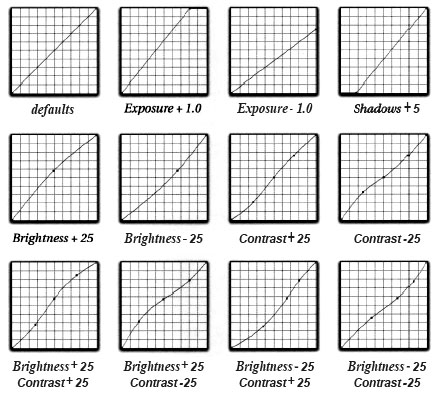
8、Camera Raw 2.4中的Brightness相當于PS Level中的midtone——中灰度;Contrast相當于Curve;Saturation有點類似于Hue/Saturation。其中各項的調整所產生的結果如下圖:
9、一定要學會看Raw的直方圖,不管哪一項的調整,注意不要有顏色的溢出(被Clip掉)就行了。
10、Camera Raw 2.4中的Luminance Smoothing對去處大片色塊中出現的噪點相當有效,如藍色天空中的噪點。
同樣的噪點,用PS去處的方法是把圖像轉成Lab模式,在對L通道進行模糊,再轉回RGB模式。但效果不如Luminance Smoothing好。
11、Camera Raw 2.4中的Color Noise Reduction,這個不用說了吧,去處暗部的噪點。
12、Chromatic Abberation R/C、Chromatic Abberation B/Y是用來去處紫邊的。
13、Vignetting Amount是用來調整暗角的。
我們先來了解一般的RAW處理工作流程
當然,這只是作為一般情況下的一個工作順序而已,有時還得根據實際情況進行調整。但在這過程當中,作為RAW處理工作流程的一個靈魂——RAW Converter,RAW轉換軟件的使用對于最后出片的質量起到了至關重要的作用。各個廠家都會為自己的RAW格式文件而開發各種不同的軟件進行轉換,這里就不對改種軟件進行介紹。因此,本文只針對目前部分主流的RAW Converter進行介紹和使用上的講解。
首先,對于RAW轉換軟件,整體上來說可以分成兩大類:
▲線性轉換類:: 只進行色彩演繹的工作,當中可能會使用到白平衡設定,或者進行曝光校正等操作,但大部分的工作要留到Photoshop中去完成。該類軟件的代表是DCRAW。
▲ 功能型轉換類:這類軟件能夠進行絕大部分工作流程中所需要的操作和調整,幾乎可以達到出圖后就是我們所想要的效果,而只留下極少的一部分調整到 Photoshop中去完成。諸如Phase One C1 Pro、Bibble Pro、Camera RAW for Photoshop等軟件就是這一類。
一、DCRAW
DCRAW 是一款由Dave Coffin開發的基于Linux平臺下的命令行RAW轉換軟件,也是一款當今為數不多的開源免費軟件。該軟件更新的速度非常快,幾乎支持目前市面上的所有機型,目前的7.0版本已經支持Canon的350D了。而作者聲稱下面的這些軟件都全部或部分的使用了其算法進行RAW的解碼:如Adobe Photoshop、Bibble、BreezeBrowser、Conceiva Lightbox、 cPicture、dcRAW-X、Directory Opus Plugin、dpMagicGraphicConverter by Thorsten Lemke、IrfanView、IRIS image processor for astronomers、Lightbox、 Photo Companion、Photo Jockey、PhotoReviewer、PolyView、PowerShovel-II、 RawDrop、RawView、SharpRaw by Duane DeSieno、SilverFast DCPro、ViewIt、 Viewer n5、VueScan。更多的詳情,大家可以到這里查看:http://www.cybercom.net/~dcoffin/dcraw/,并且可以下載其源代碼,自己進行修改并重新編譯出最符合自己的RAW Converter。而對于大部分使用Windows系統的用戶來說,也不用犯愁,因為有人將該軟件編譯了Windows的執行版本,并且還對不同的CPU進行了優化。需要的大家可以從這里下載:http://home.arcor.de/benjamin_lebsanft/得到。我們也對Windows執行版本的一些使用進行講解。下面是其轉換時可使用的一些參數:(在命令提示符狀態下輸入“dcraw ”可以顯示出其可用參數)
-i 只鑒別文件但不進行解碼
-c 寫入到標準輸出(該參數的具體用法還沒弄清楚,不知是否只是輸出到屏幕上,但該參數對于實際使用關系不大)
-v 顯示解碼時的詳細信息
-a 使用自動白平衡
-w 使用相機內設白平衡
-r 設定紅色放大系數 (默認值= 1.0)
-l 設定紅色放大系數 (默認值= 1.0)"
-b 設定亮度 (默認值= 1.0)
-d 文檔模式(無彩色,不進行色彩演繹)"
-q 快速、低質量的色彩演繹
-h 縮小為原來的一半大小(是-q參數的演繹速度的3倍)
-f 把RGGB作為4種顏色演繹
-s 使用附加像素(解碼Fuji 的Super CCD 時才使用該選項)"
-t [0-7] 旋轉圖像 (0 = 不旋轉, 3 = 180度, 5 = 逆時針旋轉90度, 6 =順時針旋轉90度)
-2 輸出8-bit PPM 文件(默認使用0.45的Gamma值)
-3 輸出16-位的線性PSD文件
-4 輸出16-位的線性PPM文件
-n 不裁切顏色(超出色域范圍的)
-m 不將相機內設定的色彩空間轉換到sRGB"
-p 應用色彩Profile
最后的三個參數選項只在Linux下才起效,因此如果使用Windows執行版本的Dcraw.exe的話,以上的三個參數時不會出現的。假設我們想將當前目錄下的所有*.nef文件全部使用使用相機內設白平衡進行批量轉換,并且輸出為16-位的線性PSD文件的話,可以這樣輸入命令行:
dcraw –v –w -3 *.nef
該軟件的最大特點是轉換速度快,并且能作為其它軟件的一個插件來進行瀏覽、轉換RAW文件。現在已經有很多軟件使用它作為內置的一個插件,隨軟件附帶一起發行。但對于攝影愛好者的使用來說,單一使用該軟件的作用并不大,這是由于其輸出16-位的線性PSD文件,在Photoshop中打開的時候會顯得非常暗。這是由于通常作了線性轉換之后,我們還要對其進行Assign對應機型的Camera Profiles和色調曲線以后,才能顯示出正確透亮的顏色。而對于一般的使用者,要得到這樣的Camera Profiles和色調曲線并非是件容易的事情。而Profile的制作通常需要用到Macbeth公司的ColorChecker DC和Profile Maker 5.0等軟件,其昂貴的費用及使用時的技術難度并不是一般的用家所能承擔的。因此,作為一個好的功能型的RAW Converter,其本身應該附帶或內置了其所支持的各種型號相機的Camera Profiles以及在不同光照場景下的色調曲線。所以,對于大部分的使用者來說,功能型的RAW Converter顯得更為實用。
二、Camera RAW 2.4 for Photoshop
由于絕大部分的用家在工作流程的后期處理上,多數都是采用Photoshop進行再處理。而Camera RAW 2.4 與Photoshop之間的嚴密整合,以及其并不亞于其它專業型軟件的強大功能,在此較詳細地講解一下Camera RAW 2.4 的使用。
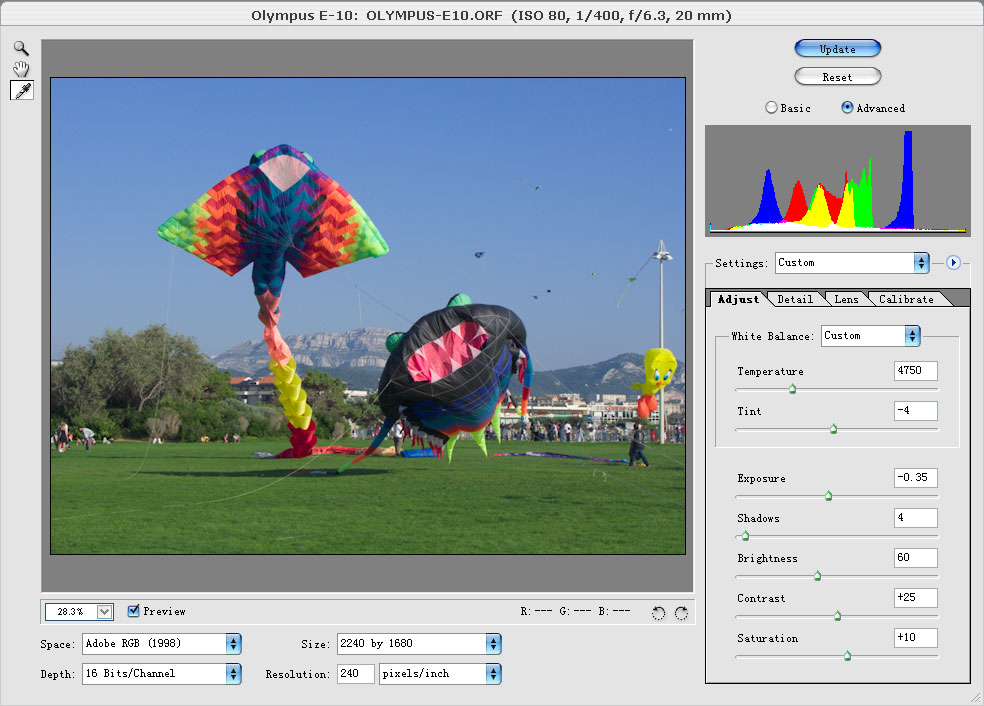
我們先來認識一下界面中的各個選項。
左上方的三個圖標分別是:縮放工具、手掌工具、白平衡吸管
下方的幾個選項分別是:色彩空間、大小、位深、分辨率
右方從上到下分別是: Basic與Advanced功能按鈕,下半部分總共有四個標簽頁,也是我們調整RAW的時候最重要的的一些調整選項。當至于Basic按鈕狀態時,直顯示Adjust、Detail兩個標簽頁,只有選擇Advanced功能按鈕時,才會出現全部的四個選項。
常用的快捷鍵:縮放工具【Z】、手掌工具【H】、白平衡吸管【I】、Preview(預覽)【P】、順時針旋轉90度【R】、逆時針旋轉90度【L】,雙擊縮放工具或者【Control】+ 【Alt】+【0】可以把視圖縮放到100%,雙擊手掌工具或者【Control】+【0】可以把視圖縮放到Fit in View。
接著我們以一般的工作流程的大致調整順序來對各個選項進行介紹。
White Balance(白平衡)調整
由于白平衡對整體畫面的影響非常大,因此白平衡的設定準確與否,對于畫面質量而言是至關重要的。假如在拍攝時沒有設定正確的白平衡的話,在這時候也可以進行重新設定和調整,這點相對于JPG而言,可是個非常大的優勢。點擊White Balance 右邊的下拉菜單我們就可以看到Camera RAW 2.4提供了9種不同的白平衡設定,分別是:As Shot、Auto、Daylight、Cloudy、Shade、Tungsten、Fluorescent、Flash以及Custom。其中選擇 As Shot為拍攝時機身內的白平衡設定;選擇Auto的話,Camera RAW會自動分析畫面來選取最適合的色溫;Daylight、Cloudy、Shade、Tungsten、Fluorescent、Flash分別是針對不同光線環境下的預設色溫;Custom則是自定義色溫值。對于該處的選則,個人的經驗是,結合As Shot和Custom使用可以獲得較好的效果。實際調整的時候,先選擇As Shot,然后再這樣的基礎上,對下面的Temperature和Tint進行微調(這時設定自動變成Custom了)。而如果畫面中有白色部分的時候,使用白平衡吸管和Custom調整可以獲得更好的效果。實際調整的時候,先點選畫面左上角的白平衡吸管工具(或按下快捷鍵【I】),這時光標變成吸管狀,然后吸取畫面當中最接近白色但又不是純白色的部分(吸取純白色是沒用的),在對Temperature和Tint進行微調,可以多嘗試幾次。
調整說明:
Temperature:增加/減少會令圖像偏黃/偏藍,該項是藍-黃軸向上的調整,按【↑】/【↓】鍵遞增/遞減50,按下【Shift】+【↑】/【↓】鍵遞增/遞減100
Tint:增加/減少會令圖像偏紅/偏綠,該項是紅-綠軸向上的調整,按【↑】/【↓】鍵遞增/遞減1,按下【Shift】+【↑】/【↓】鍵遞增/遞減10
Exposure(曝光)調整
類似于Photoshop中的Levels調整里面的White Point選項,增加/減少該值相當于增加/減少曝光量。在拖動滑快的同時按下【ALT】鍵可以在預覽圖中顯示出各顏色通道的溢出情況。如下圖所示,預覽圖中的白色部分顯示紅綠藍三色通道均有溢出,表示這一區域的顏色丟失,全部變成白色了。其它顏色表示該區域紅綠藍三色通道中的一或兩個通道顏色溢出。
調整說明:
屬于線性調整,按【↑】/【↓】鍵遞增/遞減0.05,按下【Shift】+【↑】/【↓】鍵遞增/遞減0.5,+1/-1近似于+1/-1檔曝光量
這個選項的調整對于我們在實際拍攝當中如何貫徹Expose to the Right密切相關。如下面的這幅圖,按照當時的場景,所使用的曝光系數對于一般情況下來說是過了一點,應該要減一點才對(對于膠片的話當然如此,可是數碼的話,這樣處理就不太適合了)。在實際拍攝時,刻意按照Expose to the Right的原則來進行曝光,盡量讓更多的高端區的Levels感受到量度信息,然后再進行RAW轉換的時候把exposure調為負值來減低曝光量,以及另外幾個項目進行適當的調整,這樣得到的效果比在拍攝時就減低入光亮的方式能夠獲得更多的色彩細節和層次。
Shadows(陰影)調整
類似于Photoshop中的 Levels調整里面的Black Point選項,增加/減少該值會增加/減少圖像中的陰影區域的亮度,也就是說增加該值,黑色變得更黑。在拖動滑快的同時按下【ALT】鍵可以在預覽圖中顯示出各顏色通道的溢出情況。如下圖所示,預覽圖中的黑色部分顯示紅綠藍三色通道均有溢出,表示這一區域的顏色丟失,全部變成黑色了。其它顏色表示該區域紅綠藍三色通道中的一或兩個通道顏色溢出。
調整說明:
屬于線性調整,按【↑】/【↓】鍵遞增/遞減1,按下【Shift】+【↑】/【↓】鍵遞增/遞減10
Brightness(量度)調整
類似于Photoshop中的Levels調整里面的Gray Point(中灰度)選項,增加該值將會令到暗部信息被拉伸,亮部信息被壓縮,圖像變亮;減少該值將會令到暗部信息被壓縮,亮部信息被拉伸,圖像變暗。
調整說明:
屬于非線性調整,按【↑】/【↓】鍵遞增/遞減1,按下【Shift】+【↑】/【↓】鍵遞增/遞減10
Contrast(對比度)調整
類似于Photoshop中的Cruves調整。
調整說明:
屬于非線性調整,按【↑】/【↓】鍵遞增/遞減1,按下【Shift】+【↑】/【↓】鍵遞增/遞減10
Saturation(飽和度)調整
增加/減少該值會增加/減少圖像色彩的飽和度。
調整說明:
屬于線性調整,按【↑】/【↓】鍵遞增/遞減1,按下【Shift】+【↑】/【↓】鍵遞增/遞減10
以上的各項調整所產生的結果用類似的曲線調整所產生的作用
Detail標簽頁
該標簽頁中所包含的調整項目
Sharpness(銳度)調整
默認值為0,增加該值會對圖像的進行銳化處理。當我們點擊Settings右邊的右箭頭,在彈出的下拉菜單中選擇Preferences,這時會出現一個Camera RAW Preferences的窗口,其中的第二個項目:Apply sharpening to:,默認選擇為Preview images only,即只對預覽窗口中的圖像進行銳化,而不對轉化后的實際圖像產生任何效果;若選擇All images的話,則會在轉化的過程中對實際圖像進行銳化處理。對于數值的多少,通常的做法是把圖像放大到200%或以上來觀察調整數值的大小來增加圖像中細節。
Luminance Smoothing(亮度平滑)調整
該選項對去除大片色塊中出現的噪點相當有效,如藍色天空中的噪點。但數值不宜設置過大,設得過大會影響圖像的清晰度。
Color Noise Reduction(降噪)調整
去除圖像暗部區域出現的噪點
Lens標簽頁
該標簽頁中所包含的調整項目
Chromatic Abberation R/C(去偽色)調整
該選項用來去除紫邊的,調整的時候通常把圖像放大到100%或以上來進行細致的調整。在拖動滑快的同時按下【ALT】鍵可以只顯示R/C通道,方便調整。
Chromatic Abberation B/Y(去偽色)調整
該選項用來去除紫邊的,紫邊嚴重的時候會向藍/黃色偏移,使用該選項來進行調整。調整的時候通常把圖像放大到100%或以上來進行細致的調整。在拖動滑快的同時按下【ALT】鍵可以只顯示B/Y通道,方便調整。
Vignetting Amount(暗角)調整
增加/減少該值會提亮/壓暗圖像中的四周,當設定該處為非零的數值時,下一個選項Vignetting Midpoint才會變得可用。
Vignetting Midpoint(暗角半徑)調整
數值越小,漸暈的效果越強;反之數值越大,漸暈的效果越弱。
Calibrate標簽頁
該標簽業中的選項主要用于校正相機的色彩Profile的,通常需要用到一塊ColorChecker,將其拍攝后與標準色塊進行對比調整,然后可以存成該機型在某一光照場景下的設定,獲得更加準確的色彩還原。但該處的調整項目也可作為對原圖的一些創作性的調整,例如將彩色圖像專稱灰度圖,做出某種特殊色彩效果的圖等等。在此不詳細敘述了。其中,Shadow Tint用來調整陰影區域的色調,下面的六個選項分別是紅、綠、藍三色的色相、飽和度的調整項。
目前最新版本的Camera RAW 3.1新增了不少的功能,例如增加曲線(可以自定義)調整、傾斜校正、裁切、陰影/高光溢出的直接顯示等。
三、其它軟件
最后,簡單的介紹一下Bibble Pro、RawShooter Essential 2005、SharpRaw。Bibble Pro所提供的功能方面非常強大,非常專業的一個軟件,可以作為photoshop的一個raw插件在photoshop中調入。最值得一提的是銳化方面能夠提供Radius、Threshold的設定,比起Camera Raw更專業一點,有點近似USM了。另外,Bibble Pro還能夠加載自定義的Profile,批量輸出小樣,直接在轉換時進行裁切等功能。
RawShooter Essential 2005的開發者是原來Phase One C1 Pro的工程師,目前版本是免費的。該軟件比較突出的一個優點是處理的速度快,但從功能上來說稍有欠缺,作為大量文件的批量轉換的話還不錯。
SharpRaw是Logical Designs開發的一款RAW處理軟件,其最大的特色是可以采用多達4種的Raw演繹算法,并且可以使用其思考學習型的神經網絡算法來進行圖像銳化,效果相當不錯。還有一點就是其全像素尺寸的輸出,例如總像素為827萬、有效像素為818萬的機型的RAW文件,SharpRaw可以輸出 3522x2348尺寸的文件而不是其它軟件的3504x2336尺寸。
本資源無毒;殺毒軟件:NOD32;版本:2619 常在服務器:no1.eserver.emule.org.cn;在線時間:8:00 - 24:00
相關Photoshop視頻教程:
- 相關鏈接:
- 模板說明:
Photoshop視頻教程-用Photoshop輕松玩轉RAW格式
 。
。