photoshop筆刷教程:打造流行的情人賀卡_PhotoShop筆刷教程
教程Tag:暫無Tag,歡迎添加,賺取U幣!
先來看一下最終效果圖:
5、選擇圖層3,執行菜單欄中的“圖像”→“調整”→“亮度對比度”命令,彈出亮度對比度對話框,設置亮度為-100,對比度為+100,如圖05所示,單擊確定,效果如圖06所示。
6、執行菜單欄中的“編輯”→“變換”→“縮放”命令,在屬性欄中設置W為300%,H為300%,圖像效果如圖07所示。
7、單擊創建新圖層按鈕,創建圖層4,單擊屬性欄中的“點按可編輯漸變”,彈出“漸變編輯器”對話框,從左至右設置不透明度滑塊依次為0%,100%,0%,從左至右依次設置色標顏色為R216、G37、B88,R137、G78、B149,R69、G197、B222,如圖08所示,單擊確定按鈕,從右上角至左下角繪制漸變,圖像效果如圖09所示。
8、隱藏圖層4,選擇圖層3,復制圖層3為圖層3副本,對圖層3副本執行“圖像”→“調整”→“反相”命令。單擊工具箱中的矩形選框工具,在屬性欄中設置各項參數,然后在畫面左上角創建一個正方形選區,效果如圖10所示。
12、選擇圖層1,將其拖到圖層5下方,設置圖層混合模式為“濾色”,圖像效果如圖14所示。
13、單擊工具箱中的文字工具,在畫面中輸入文字,圖像效果如圖15所示。
14、單擊圖層面板下方的添加圖層樣式按鈕,在彈出的菜單中選擇外發光命令,設置參數如圖16所示。
15、新建一層,選擇工具箱中的自定形狀工具,繪制心形,添加外發光圖層樣式,圖像效果如圖17所示,按Ctrl鍵單擊心形圖層添加選區,執行“選擇”“修改”“收縮”,圖像效果如圖18所示。
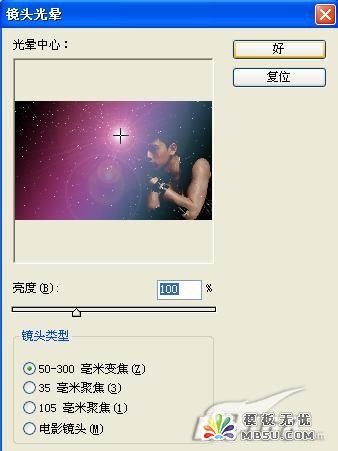
16、合并除文字圖層以外的所有圖層,執行菜單欄中的“濾鏡”→“渲染”→“鏡頭光暈”命令,設置如圖19所示,最終圖像效果如圖20所示。
 |
制作方法如下:
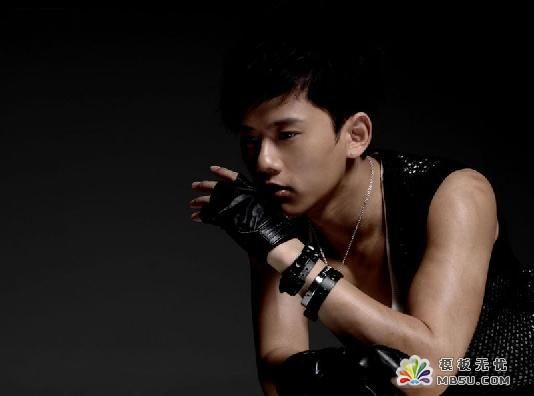
1.執行文件新建命令,新建寬度為10CM,高度為6厘米,分辨率為350像素的文件。
將照片拖至文件中,效果如圖01所示。
 |
2.單擊圖層面板下方的創建新圖層按鈕,創建圖層2,單擊工具箱中的漸變工具,設置前景色R22、G19、B49,背景色R74、G49、B118,單擊屬性欄中的“點按可編輯漸變”,選擇“前景到背景”漸變預設,然后在畫面中從上至下漸變填充,效果如圖02所示。
 |
| 圖2 |
3.單擊創建新圖層按鈕,創建圖層3,設置前景色為黑色,按Alt+Delete鍵填充。
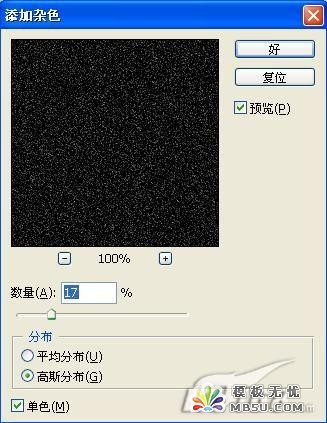
4、選擇圖層3,執行菜單欄中的“濾鏡”→“雜色”→“添加雜色”命令,彈出添加雜色對話框,設置數量為17%,在分布選區中點選“高斯分布”選項,并勾選單色選項,如圖03所示,圖像效果如圖04所示。
 |
| 圖3 |
 |
| 圖4 |
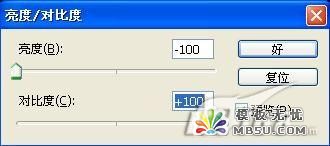
5、選擇圖層3,執行菜單欄中的“圖像”→“調整”→“亮度對比度”命令,彈出亮度對比度對話框,設置亮度為-100,對比度為+100,如圖05所示,單擊確定,效果如圖06所示。
 |
| 圖5 |
 |
| 圖6 |
 |
| 圖7 |
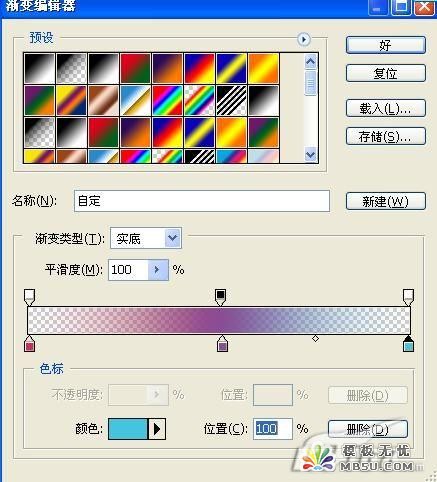
7、單擊創建新圖層按鈕,創建圖層4,單擊屬性欄中的“點按可編輯漸變”,彈出“漸變編輯器”對話框,從左至右設置不透明度滑塊依次為0%,100%,0%,從左至右依次設置色標顏色為R216、G37、B88,R137、G78、B149,R69、G197、B222,如圖08所示,單擊確定按鈕,從右上角至左下角繪制漸變,圖像效果如圖09所示。
 |
| 圖8 |
 |
| 圖9 |
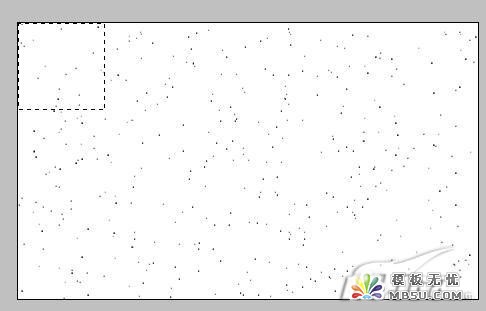
8、隱藏圖層4,選擇圖層3,復制圖層3為圖層3副本,對圖層3副本執行“圖像”→“調整”→“反相”命令。單擊工具箱中的矩形選框工具,在屬性欄中設置各項參數,然后在畫面左上角創建一個正方形選區,效果如圖10所示。
 |
| 圖10 |
9、執行菜單欄中的“編輯”“定義畫筆預設”命令,彈出畫筆名稱對話框,設置名稱,單擊確定。
10、選擇圖層3副本,刪除圖層3副本,顯示圖層4。單擊創建新圖層按鈕,創建圖層5,設置前景色和背景色為白色,單擊畫筆工具,選擇剛定義的畫筆,設置主直徑為260。
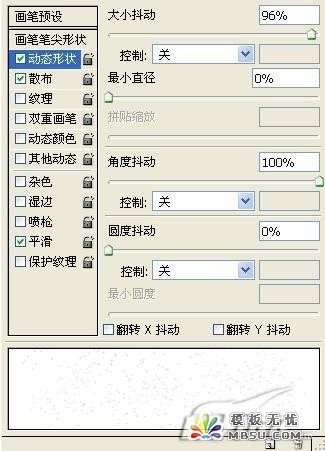
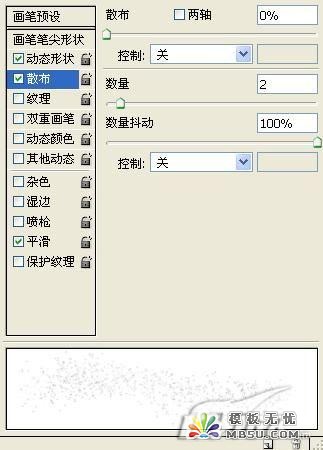
11、單擊屬性欄中的“切換畫筆調板”按鈕,在彈出的畫板中勾選形狀動態復選框,進行設置,在勾選散步復選框,進行相應設置,如圖11、12所示,在畫面中繪制星星,效果如圖13所示。
 |
| 圖11 |
 |
| 圖12 |
 |
| 圖13 |
 |
| 圖14 |
13、單擊工具箱中的文字工具,在畫面中輸入文字,圖像效果如圖15所示。
 |
| 圖15 |
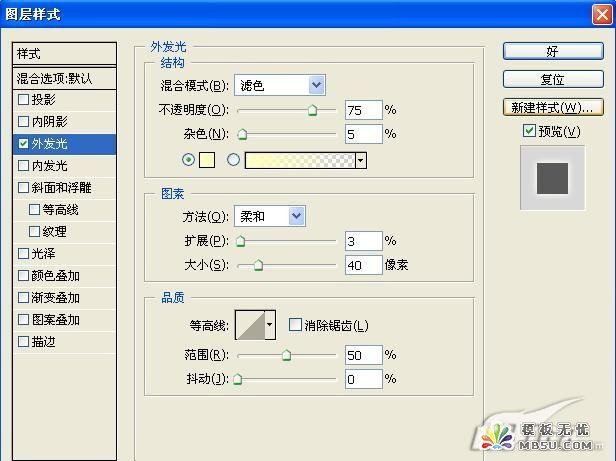
14、單擊圖層面板下方的添加圖層樣式按鈕,在彈出的菜單中選擇外發光命令,設置參數如圖16所示。
 |
| 圖16 |
15、新建一層,選擇工具箱中的自定形狀工具,繪制心形,添加外發光圖層樣式,圖像效果如圖17所示,按Ctrl鍵單擊心形圖層添加選區,執行“選擇”“修改”“收縮”,圖像效果如圖18所示。
 |
| 圖17 |
 |
| 圖18 |
16、合并除文字圖層以外的所有圖層,執行菜單欄中的“濾鏡”→“渲染”→“鏡頭光暈”命令,設置如圖19所示,最終圖像效果如圖20所示。
 |
| 圖19 |
|
| 圖20 最終效果 |
OK,大功告成啦,photoshop筆刷教程:photoshop筆刷教程:打造流行的情人賀卡到此結束,謝謝閱讀.
Photoshop在線視頻教程 Photoshop視頻教程下載
- 多媒體學Photoshop CS4視頻教程 Photoshop CS3專家講座視頻教程 Photoshop照片處理視頻教程 最新Photoshop CS4教程 Photoshop婚紗與寫真實用教程 Photoshop CS4教程_基礎篇 Photoshop CS4教程_實例篇 Photoshop畫漫畫視頻教程 最新Photoshop CS4視頻教程 photoshop繪畫技巧視頻教程 Photoshop CS全面通教程(下) photoshop cs4視頻教程 PhotoshopCS2中文版視頻教程 PS CS4視頻教程 PS后期效果圖處理視頻教程 photoshop繪畫與合成視頻教程 Photoshop CS4 通道、特效視頻教程 Photoshop文字藝術效果100例視頻教程 Photoshop CS全面通教程(上) PS卡通畫教程 ps照片處理視頻教程 photoshopCS4中文版完全自學手冊 Photoshop照片處理實例視頻教程 Photoshop從頭學系列視頻教程 Photoshop CS4 視頻教程 Photoshop平面設計視頻教程 Photoshop實例教程海報制作
- PS人物數碼照片處理技法大全視頻教程 Photoshop CS 質感傳奇素材CD 《大師之路》Photoshop CS2教程 祁連山打造逼真名貴男士手表 平面三維設計七種武器II Photoshop CS4完全自學教程 萬晨曦現場講授photoshop入門視頻教程 Photoshop制作機械蜘蛛 21互聯photoshop cs視頻教程 Photoshop CS3專家講堂視頻教程 Photoshop CS2 高手之路 Photoshop實例視頻教程 photoshop實例教程100例 Photoshop應用技巧 FIF 小組Photoshop視頻教程 Photoshop CS3特輯視頻教程下載
相關PhotoShop筆刷教程:
- 相關鏈接:
- 教程說明:
PhotoShop筆刷教程-photoshop筆刷教程:打造流行的情人賀卡
 。
。