Fireworks教程:制作晶瑩剔透的燈泡_Fireworks教程
教程Tag:暫無Tag,歡迎添加,賺取U幣!
推薦:用Fireworks制作粉色戀人閃字最終效果 素材 導入素材 輸入文字 組合為蒙板 文字發光參數 文字投影參數 圖象預覽設置
Fireworks教程:制作晶瑩剔透的燈泡,先看下最終燈泡的效果:
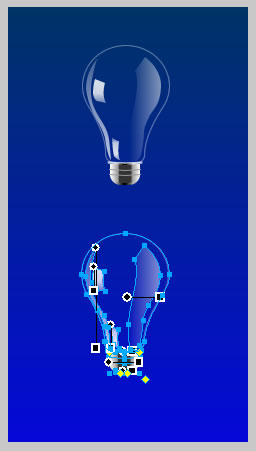
Fireworks教程:制作晶瑩剔透的燈泡第一步:先畫玻璃圓泡
1. 先畫一個88*80大小的橢圓,無填充,描邊
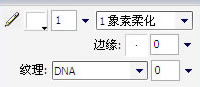
然后用鋼筆添加錨點,位置如下圖(盡量對稱)

2. 然后用部分選定工具,把最下面中間的錨點往下拉(按住shift可垂直下拉),完成后高度約118。然后再添加錨點如下。

3. 用部分選定工具將圖形拖拽成下圖形狀(這一步要看大家的鋼筆和形狀的功底了,呵呵)

現在,圓泡部分已經完成了,接下來是添加高光。
Fireworks教程:制作晶瑩剔透的燈泡第二步:高光及折射
1. 先用鋼筆勾出如下幾個圖形(這幾個圖形主要根據圓泡的形狀來制作),然后都不要描邊

填充采用線性漸變,具體設置如下:
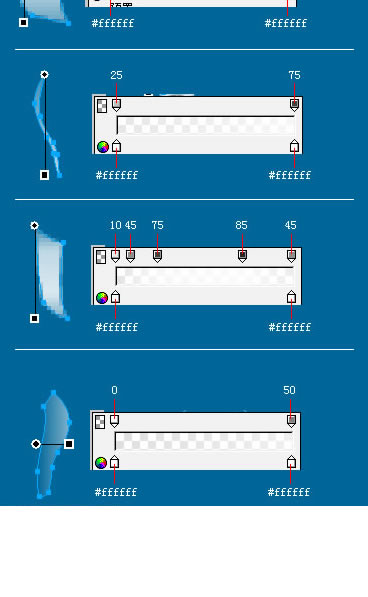
OK,高光部分算是完成了。請點擊下一頁。
分享:FireWorks教程:制作炫麗的動態吊墜1、新建一個文件(畫布要選擇透明) 2、輸入你想要寫的字 3、把畫布擴大到800% ‘Ctrl’ ‘ ’ 4、用鉛筆工具 在放大后的畫布上繪制出你想要的圖案 邊框 可以直接用素材 ,或自己發揮。 顏色和字體的顏色一樣。 注意畫這個的時候一定要耐心! 5、 按
相關Fireworks教程:
- 相關鏈接:
- 教程說明:
Fireworks教程-Fireworks教程:制作晶瑩剔透的燈泡
 。
。