用Flash制作課件中的倒計時動畫效果_Flash教程
推薦:入門:Flash制作圓形路徑運動動畫的技巧關于Flash制作圓形路徑運動動畫的技巧,絕對入門教程!高手一眼都可以不看!!呵呵我們制作一個元件,想讓它圍繞著一個圓形進行運動,大家都知道必須使用運動引
入門者寫的教程面向入門者,讓我們一起成為高手吧!本教程得到了終極討厭大師的鼎力幫助,在此謝謝!先看效果(為了方便演示,我把時間設置成了10秒鐘的倒計時)
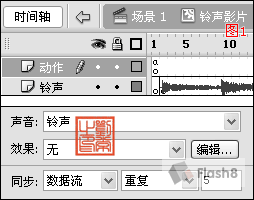
第一步:新建影片剪輯元件,名稱為鈴聲影片,第一層圖層名稱為鈴聲,在第二幀處導入鈴聲,將同步改為數據流并重復5次,將幀延長至聲音的末端;新建層,名稱為動作,選中第一幀,打開動作面板,寫上代碼:stop();。具體設置見圖1:
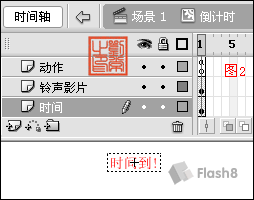
第二步:新建影片剪輯元件,名稱為倒計時,第一層圖層名稱為時間,拉一動態文本,其實例名為_txt;新建層,圖層名稱為鈴聲影片,把鈴聲影片元件拖入,實例名為mc;新建層,名稱為動作,選中第一幀,寫上如下代碼。具體設置見圖2:
//設置變量,其值為2700
var time_num:Number = 2700;
//申明定義的函數
function time_func() {
//設置一個字符串,顯示分,假如小于10,就在前面加一個0
var fen_str:String = Math.floor(time_num/60)<10 ? "0" Math.floor(time_num/60) : Math.floor(time_num/60);
//設置一個字符串,顯示為秒,假如小于10,就在前面加一個0
var miao_str:String = time_num`<10 ? "0" time_num` : time_num`;
//動態文本顯示分秒的字符,其字符之間用冒號連接
_txt.text = fen_str ":" miao_str;
//變量time_num遞減1
time_num--;
//假如變量time_num小于0
if (time_num<0) {
//鈴聲元件開始播放
mc.play();
//顯示時間到
_txt.text = "時間到!";
//取消周期回調
clearInterval(id);
}
}
//調用函數
time_func();
//初始化周期回調,后面的參數1000是1秒,即每秒鐘運行一次time_func函數
id = setInterval(time_func, 1000);
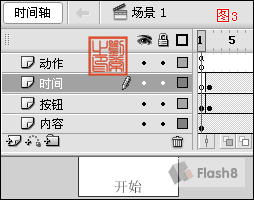
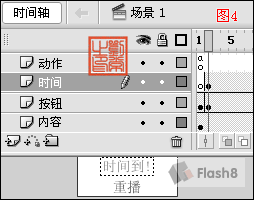
第三步:回到主場景,創建四個圖層,分別為動作、時間、按鈕、內容;在內容圖層是課件主內容;在動作的第一幀處寫上代碼:stop();,在最后一幀也寫上相同的代碼(根據課件的幀數來確定);在按鈕圖層的第一幀處拖入一個“開始”按鈕,第二幀處拖入一個“重播”按鈕,并延長幀至課件主內容的結束外。選中“開始”按鈕,寫上代碼:
on (release) {
play();
}//上課開始,倒計時也開始選中“重播”按鈕,寫上代碼:
on (release) {
gotoAndStop(1);
}
在時間圖層上第一幀插入空白要害幀,第二幀處把倒計時元件拖入,并延長幀至課件主內容的結束處。具體設置見圖3與圖4:
分享:在Flash中制作緊緊跟隨鼠標的按鈕說明文字先看效果,緊緊跟隨鼠標的按鈕說明文字:點擊這里下載源文件我以一個按扭為例來具體講解制作過程。第一步:新建文件,創建按鈕新元件(名為文章,你可以隨你
- 相關鏈接:
- 教程說明:
Flash教程-用Flash制作課件中的倒計時動畫效果
 。
。