Fireworks 簡單且強大的涂抹工具_Fireworks教程
教程Tag:暫無Tag,歡迎添加,賺取U幣!
推薦:Fireworks制作X-ray暗黑中的花朵這次的創作純粹出于偶然。不過驚喜正是在偶然中被發現的。希望學習本教程后,大家能創作出屬于自己的X-ray花!!!1.1花的制作1.新建一個1024×768px的
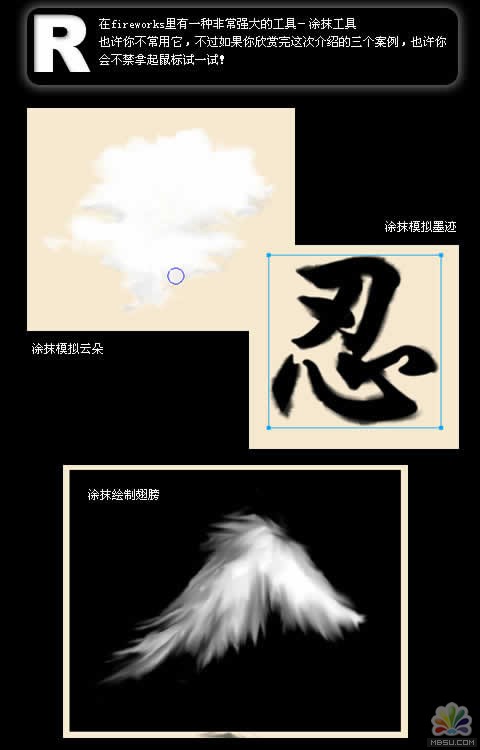
在fireworks里有一種非常強大的工具-涂抹工具。也許你不常用它,不過假如你欣賞完這次介紹的三個案例,也許你會不禁拿起鼠標試一試!
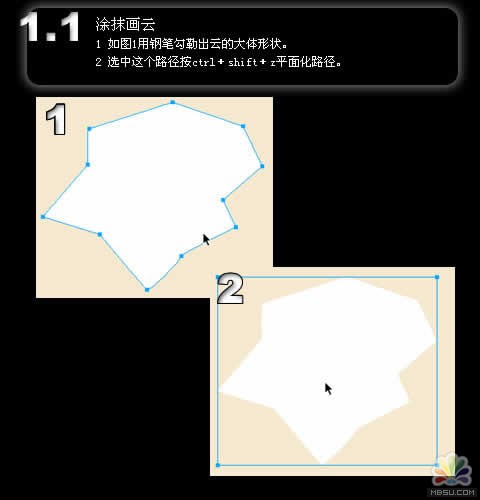
涂抹畫云
1.1、
如圖1用鋼筆勾勒出云的大體外形。
選中這個路徑按ctrl+shift+z平面化路徑。
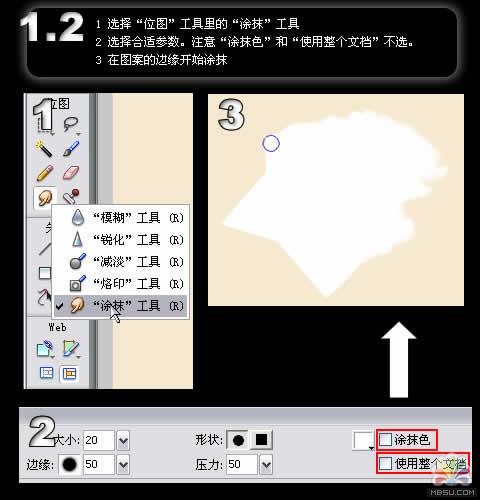
1.2、
選擇“位圖”工具里的“涂抹”工具。
選擇合適參數。注重“涂抹色”和“使用整個文檔”不選。
在圖案的邊緣開始涂抹。
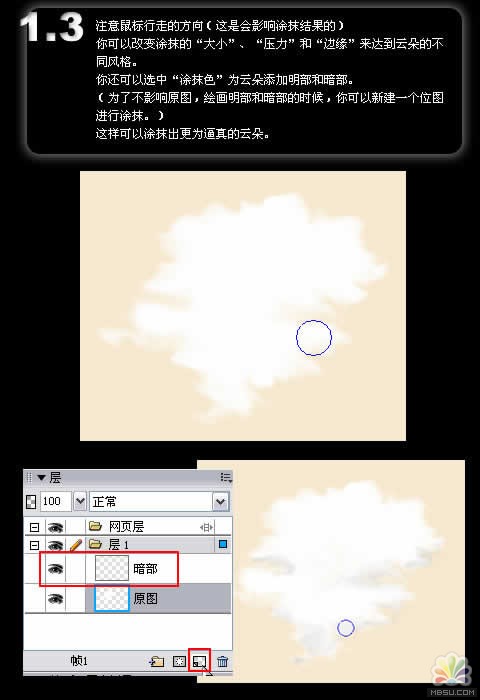
1.3、
注重鼠標行走的方向(這是會影響涂抹結果的),你可以改變涂抹的“大小”、“壓力”和“邊緣”來達到云朵的不同風格。你還可以選中“涂抹色”為云朵添加明部和暗部。(為了不影響原圖,繪畫明部和暗部的時候,你可以新建一個位圖進行涂抹。)這樣可以涂抹出更為逼真的云朵。
涂抹模擬墨跡滲開
2.1、
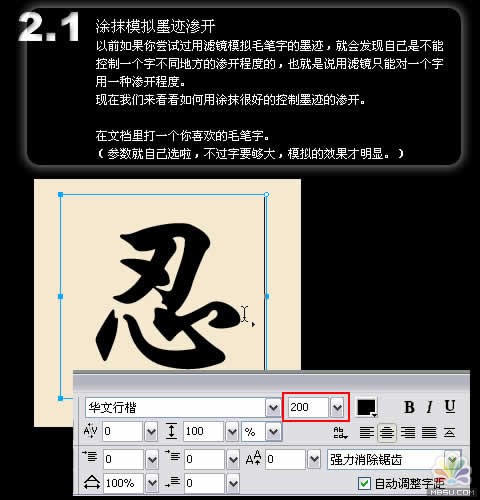
以前假如你嘗試過用濾鏡模擬毛筆字的墨跡,就會發現自己是不能控制一個字不同地方的滲開程度的,也就是說用濾鏡只能對一個字用一種滲開程度。現在我們來看看如何用涂抹很好的控制墨跡的滲開。在文檔里打一個你喜歡的毛筆字。(參數就自己選啦,不過字要夠大,模擬的效果才明顯。)
分享:Fireworks銳化馬賽克效果這篇文章源于版內某位朋友的這種格子有什么方法快速做出來么。這里只是為大家提供一種思路,并不需要局限于某一效果。為了模擬而模擬是沒有意義的。效果圖:
相關Fireworks教程:
- 相關鏈接:
- 教程說明:
Fireworks教程-Fireworks 簡單且強大的涂抹工具
 。
。