Flash飛舞的螺炫特效動畫制作_Flash教程
推薦:Flash 遮罩效果解析一、最近無意中發現了這一效果,以前也曾經看到多次,卻沒有在意,以為原理就是這么簡單,最近發現,其實不是想像的那么簡單呦,原來事情換一種角度來看會發現有不一樣的收獲。 1、 新建一文件黑色背景,在圖層1中畫幾條線,轉換成元件1, 2、 再新建圖層2,畫一個白色
下面讓我們一起來學習這個Flash螺旋特效動畫的做法。
第一步:首先打開FLASH軟件,新建一個新的場景,然后點菜單欄“修改”→“文檔屬性”,將其背景色設為黑色(如下圖),點擊確定。

第二步:按一下Ctrl+F8,新建一個元件,名稱為Symbol 2,行為為圖像,點擊確定。

第三步:用線條工具畫一條垂直的直線,將直線的屬性設為(如圖)。

第四步:回到場景,按一下Ctrl+F8,新建一個影片剪輯,名稱為line,行為為影片剪輯,點擊確實。將Symbol 2從庫面板中拖到影片剪輯中的第一幀,與中心點對齊(如下圖)。

第五步:在影片剪輯的100幀處按下F6(插入關鍵幀),用任意變形工具將其璇轉90度,拖到中心點左側方,并將Alpha值設為0,如下圖:
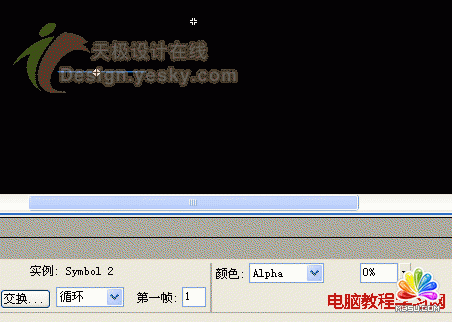
第六步:在第1幀處點擊右鍵,選擇"創建補間動畫",然后在101幀處點擊右鍵,選擇"插入空白關鍵幀",再在101幀處點擊右鍵,選擇“動作”,輸入:removeMovieClip(_target); (如下圖),隨后在200幀處按下F5。

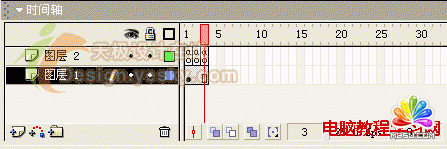
第七步:回到場景,將影片剪輯line拖到第1層的第1幀,在屬性中命名為line1(如下圖,這步比較關鍵),然后在第3幀處按下F5。

第八步:新建第2層,在第1幀擊右鍵,選擇“動作”,輸入以下ActionScript代碼,如下圖。
i = 2;
setPRoperty("/line1", _visible, false);

第九步:在第2層的第2幀按一下F6,選擇“動作”,輸入以下ActionScript代碼,如下圖。

duplicateMovieClip("/line1", "line" add i, i);
setProperty("line" add i, _rotation, i*10);
i = Number(i)+1;
第十步:在第2層的第3幀按一下F6,選擇“動作”,輸入以下ActionScript代碼,如下圖。

gotoAndPlay(2);
第十一步:大功告成了,按一下Ctrl+Enter,看看效果吧!最后的時間軸如下圖:
小結:這是一種特殊的效果的制作,可將應用其它作品之中,為你的作品增加更炫的效果。近期筆者將推出更多的效果,請留意天極設計在線。
分享:Flash常用ActionScript控制語句基本用法很多朋友經常詢問關于Flash的ActionScript腳本語句的用法,有些很簡單的命令就能實現某種功能,現在我就把一些Flash的常用Action語句的基本用法講解一下。 1、Goto:跳到一個指定的幀(Frame) Scene: 指定 Scene Frame:Number,Label,ExPRession,Next Frame,Previous Fra
- 相關鏈接:
- 教程說明:
Flash教程-Flash飛舞的螺炫特效動畫制作
 。
。