Win2K服務器端安全設置教程(1)_Windows教程
1、DNS(Domain Name System):域名系統。它為Internet(因特網)上的計算機提供名稱(即如“www.abc.com”的域名)到地址(即如“192.168.0.48”的IP地址)的映射服務以用于域名解析。
2、IIS(Internet Infomation Server):Internet信息服務。它是一種Web服務,主要包括WWW服務器、Ftp服務器等。它使得在Intranet(局域網)或Internet(因特網)上發布信息很容易。windows 2000 Advanced Server上提供的為IIS 5.0。
3、DHCP(Dynamic Host Configure Protocol):動態主機配置協議。它是設計用于簡化管理地址配置的TCP/IP標準。它使用服務器集中管理 IP地址以及在您的網絡上使用的其他相關配置(比如網關、Dns服務器等)的詳細信息。
二、添加DNS、IIS和DHCP服務
1、添加IIS。選“控制面板→添加/刪除程序→添加/刪除Windows組件→Internet信息服務→全選”。
2、添加DHCP和DNS。選“控制面板→添加/刪除程序→添加/刪除Windows組件→網絡服務→選中:動態主機配置協議DHCP→選中:域名服務系統DNS”。
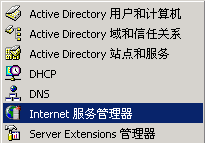
3、添加成功后,不需重新啟動,即可在“開始→程序→管理工具”中看到并使用相關服務。如下圖:
三、網絡屬性設置
要使用以上所述服務,本機必須要有靜態(即固定)的IP地址。如果只是在局域網中使用,原則上可用任意的IP地址,最常用的是“192.168.0.1”到“192.168.0.254”范圍內的任意值。欲為網卡綁定靜態IP地址,按如下操作:
1、打開網絡屬性設置窗口:即TCP/IP屬性設置窗口。選“控制面板→網絡和撥號連接→本地連接→屬性→Internet協議(TCP/IP)→屬性”。
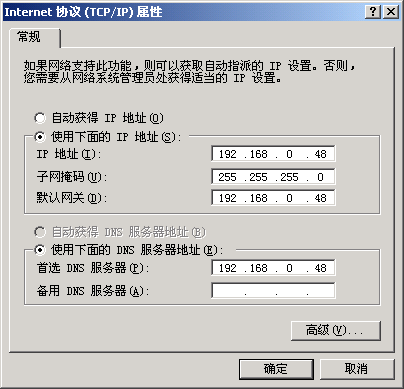
2、為網卡綁定第一個IP地址:此IP同時也將成為本機的默認IP地址。選“使用下面的IP地址”,在“IP地址”一欄輸入“192.168.0.48”;子網掩碼一欄輸入“255.255.255.0”;如果本機同時又是本網內的服務器,則“默認網關”和“首選DNS服務器”兩欄也均填入此默認IP地址;如果本機不是本網內的服務器,則一般“默認網關”和“備用DNS服務器”兩欄的值為服務器的IP地址,而“首選Dns服務器”仍然為本機的默認IP地址。本文假設本機為本網內的服務器,如下圖:
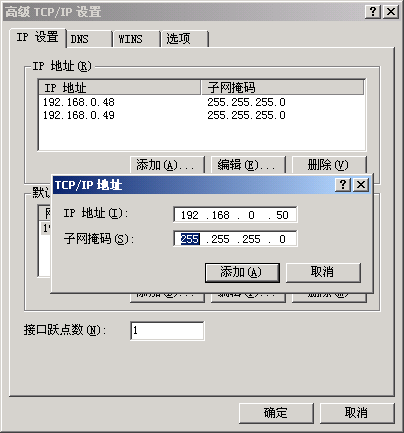
3、為網卡綁定更多的IP地址:在上步中選“高級”,再選“添加”,然后輸入第二個IP地址“192.168.0.49”,其相應的子網掩碼“255.255.255.0”系統會自動填充;增加更多的IP地址方法相同。如下圖:
4、全部設置完成后,不需重新啟動,退出此網絡屬性設置窗口后,所設即生效!
五、網絡屬性設置后的驗證
為了測試所進行的設置是否成功,可采用如下常用方法:
1、進入MSDOS方式:選“開始→運行”,輸入“cmd”再“確定”。
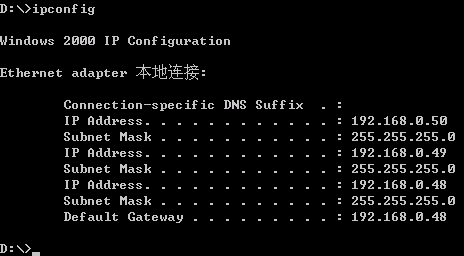
2、查看本機所配置的IP地址:輸入“ipconfig”再回車,即可看到相關配置。如下圖:
3、也可以通過輸入“ping 192.168.0.48”的格式來進行驗證。
一、DNS概述
計算機在網絡上通訊時只能識別如“192.168.0.48”之類的數字地址,那為什么當我們打開瀏覽器,在地址欄中輸入如“www.abc.com”的域名后,就能看到我們所需要的頁面呢?這是在我們輸入域名后,有一種“Dns服務器”的計算機自動把我們的域名“翻譯”成了相應的IP地址,然后調出那個IP地址所對應的網頁,最后再傳回給我們的瀏覽器,我們才能得到結果。
DNS是域名系統 (Domain Name System)的縮寫,是一種組織成域層次結構的計算機和網絡服務命名系統。DNS 命名用于TCP/IP網絡,如Internet,用來通過用戶友好的名稱定位計算機和服務。當用戶在應用程序中輸入DNS 名稱時,DNS服務可以將此名稱解析為與此名稱相關的其他信息,如IP地址。
所以,我們想要我們自己內部網上的域名能成功地被解析(即翻譯成IP地址),就需要將我們自己的2K機建立成一個Dns服務器,里面包含有我們的域名和IP地址之間的映射表。這通常需要建立一種A記錄,A是Address的簡寫,意為“主機記錄”或“主機地址記錄”,是所有DNS記錄中最常見的一種。
二、DNS的設置
1、打開DNS控制臺:選“開始菜單→程序→管理工具→DNS”。
2、建立域名“admin.abc.com”映射IP地址“192.168.0.50”的主機記錄。
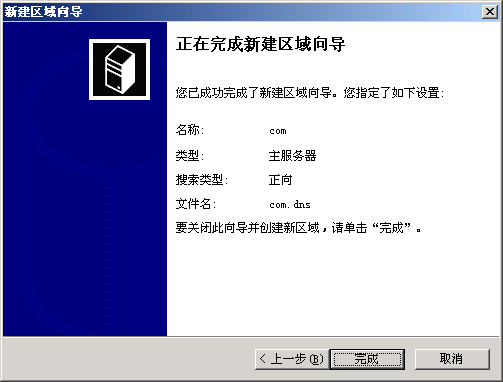
①建立“com”區域:選“DNS→WY(你的服務器名)→正向搜索區域→右鍵→新建區域”,然后根據提示選“標準主要區域”、在“名稱”處輸入“com”。如下圖:
②建立“abc”域:選“com→右鍵→新建域”,在“鍵入新域名”處輸入“abc”。
③建立“admin”主機。選“abc→右鍵→新建主機”,“名稱”處為“admin”,“IP地址”處輸入“192.168.0.50”,再按“添加主機”。
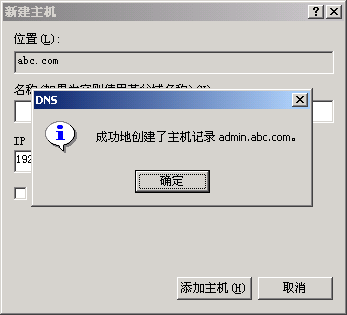
3、建立域名“www.abc.com”映射IP地址“192.168.0.48”的主機記錄。
①由于域名“www.abc.com”和域名“admin.abc.com”均位于同一個“區域”和“域”中,均在上步已建立好,因此應直接使用,只需再在“域”中添加相應“主機名”即可。
②建立“www”主機:選“abc→右鍵→新建主機”,在“名稱”處輸入“www”,“IP地址”處輸入“192.168.0.48”,最后再“添加主機”即可。
4、建立域名“ftp.abc.com”映射IP地址“192.168.0.49”的主機記錄方法同上。
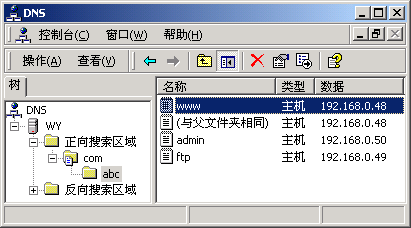
5、建立域名“abc.com”映射IP地址“192.168.0.48”的主機記錄方法也和上述相同,只是必須保持“名稱”一項為空!建立好后它的“名稱”處將顯示“與父文件夾相同”。建立好的DNS控制臺如下圖所示:
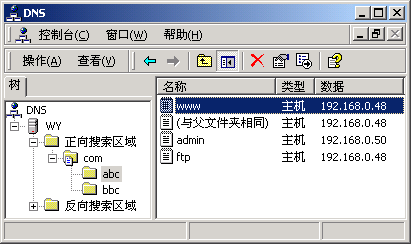
6、建立更多的主機記錄或其他各種記錄方法類似。更多的建立后如下圖所示:
7、建立時也有可以采用將“abc.com”整個作為“區域”,然后在它下面直接建立“主機”的作法。不過對于同類記錄較多時,這種方法顯得較為不便。
三、DNS設置后的驗證
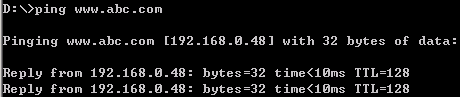
為了測試所進行的設置是否成功,通常采用2K自帶的“ping”命令來完成。格式如“ping www.abc.com”。成功的測試如下圖所示:
- 相關鏈接:
- 教程說明:
Windows教程-Win2K服務器端安全設置教程(1)
 。
。