Win2K服務器端安全設置教程(2)_Windows教程
DHCP是動態主機配置協議(Dynamic Host Configure Protocol)的縮寫。一臺DHCP服務器可以讓管理員集中指派和指定全局的和子網特有的TCP/IP參數(含IP地址、網關、Dns服務器等)供整個網絡使用。客戶機不需要手動配置TCP/IP;并且,當客戶機斷開與服務器的連接后,舊的IP地址將被釋放以便重用,根據這個特性,比如你只擁有20個合法的IP地址,而你管理的機器有50臺,只要這50臺機器同時使用服務器DHCP服務的不超過20臺,則你就不會產生IP地址資源不足的情況。
如果已配置沖突檢測設置,則 DHCP 服務器在將租約中的地址提供給客戶機之前會試用Ping測試作用域中每個可用地址的連通性。這可確保提供給客戶的每個IP地址都沒有被使用手動TCP/IP配置的另一臺非 DHCP 計算機使用。
二、DHCP的設置
1、打開DHCP管理器。選“開始菜單→程序→管理工具→DHCP”,默認的,里面已經有了你的服務器的FQDN( Fully Qualified Domain Name,完全合格域名),比如“wy.wangyi.santai.com.cn”。如下圖:
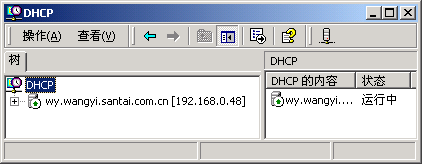
2、如果列表中還沒有任何服務器,則需添加DHCP服務器。選“DHCP→右鍵→添加服務器”,選“此服務器”,再按“瀏覽”選擇(或直接輸入)服務器名“wy”(即你的服務器的名字)。
3、打開作用域的設置窗口。先選中FQDN名字,再按“右鍵→新建作用域”。
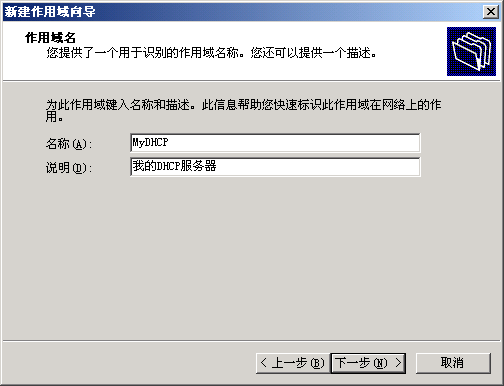
4、設置作用域名。此地的“名稱”項只是作提示用,可填任意內容。如下圖:
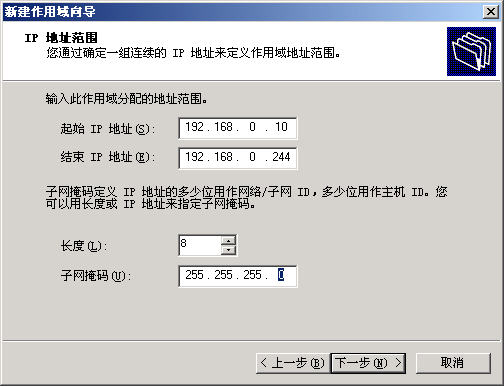
5、設置可分配的IP地址范圍:比如可分配“192.168.0.10~192.168.0.244”,則在“起始IP地址”項填寫“192.168.0.10”,“結束IP地址”項填寫“192.168.0.244;“子網掩碼”項為“255.255.255.0”。如下圖:
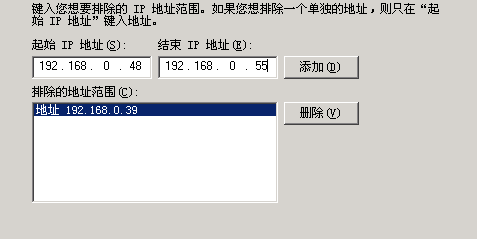
6、如果有必要,可在下面的選項中輸入欲保留的IP地址或IP地址范圍;否則直接單擊“下一步”。如下圖:
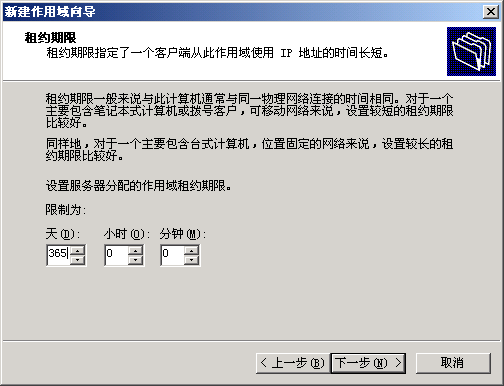
7、下面的“租約期限”可設定DHCP服務器所分配的IP地址的有效期,比如設一年(即365天)。如下圖:
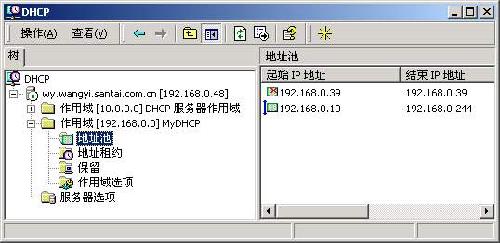
8、選“是,我想配置這些選項”以繼續配置分配給工作站的默認的網關、默認的DNS服務地址、默認的WINS服務器,在所有有IP地址的欄目均輸入并“添加”服務器的IP地址“192.168.0.48”后再根據提示選“是,我想激活作用域”再點擊“完成”即可結束最后設置。建好后如下圖所示:
三、DHCP設置后的驗證
將任何一臺本網內的工作站的網絡屬性中設置成“自動獲得IP地址”,并讓Dns服務器設為“禁用”,網關欄保持為空(即無內容),重新啟動成功后,運行“winincfg”(win98中)即可看到各項已分配成功!
一、IIS概述
IIS是Internet信息服務(Internet Infomation Server)的縮寫。它是一種Web服務,主要包括WWW服務器、Ftp服務器等。它使得在Intranet(局域網)或Internet(因特網)上發布信息成了一件很容易的事。windows 2000 Advanced Server上提供的為IIS 5.0。
利用這種2K自帶的IIS 5.0可以在2K機上建立最常用的WWW和Ftp服務器,實現最基本的瀏覽和文件傳輸功能,可以滿足人們的一般要求。
在本文中,欲設置WWW,為了方便起見,可先定下想要實現的目標:
⑴我已在DNS中將域名“www.abc.com”指向了IP地址“191.168.0.48”,要求在瀏覽器中輸入此域名就能調出“D:\Myweb”目錄下的網頁文件。
⑵我已在DNS中將域名“www.bbc.com”指向了IP地址“191.168.0.51”,要求在瀏覽器中輸入此域名就能調出“E:\website\wantong”目錄下的網頁文件。
⑶我已在DNS中將域名“admin.abc.com”指向了IP地址“191.168.0.50”,要求在瀏覽器中輸入此域名就能通過瀏覽器遠程進行IIS管理。
⑷當然,上面所有域名也可全部或部分共用同一個IP地址,這種情況下設置方法又不相同。具體請參見本教程后文相關內容;對于上面所涉及到的多個域名的添加和DNS設置部分,請參見本教程前文相關內容。
二、“www.abc.com”的設置
1、打開IIS管理器:選“開始菜單→程序→管理工具→Internet信息服務”。如下圖:

2、設置“默認Web站點”項:
“默認Web站點”一般用于對應向所有人開放的WWW站點,比如本文的“www.abc.com”,本網中的任何用戶都可以無限制地通過瀏覽器來查看它。
⑴打開“默認Web站點”的屬性設置窗口:選“默認Web站點→右鍵→屬性”即可。
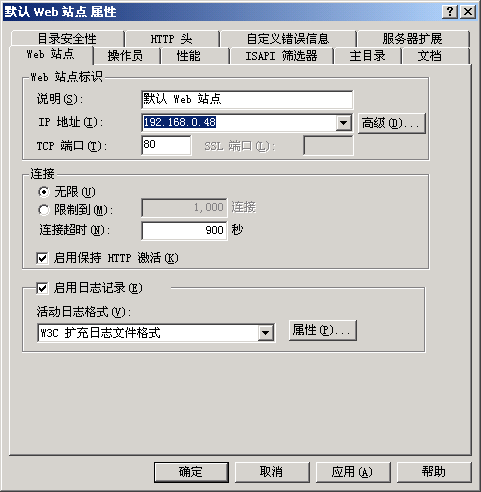
⑵設置“Web站點”:“IP地址”一欄選“192.168.0.48”;“TPC端口”維持原來的“80”不變。如下圖:
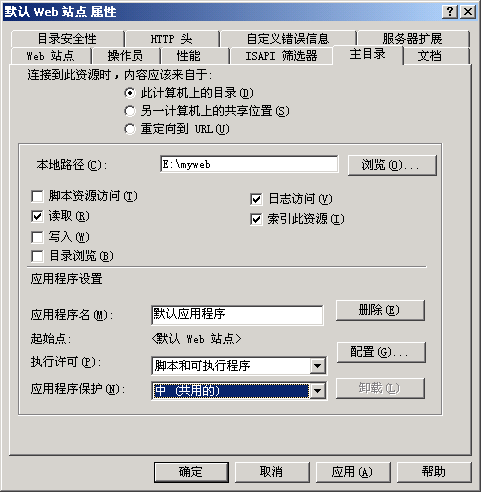
⑶設置“主目錄”:在“本地路徑”通過“瀏覽”按鈕來選擇你的網頁文件所在的目錄,本文是“D:\Myweb”。如下圖:
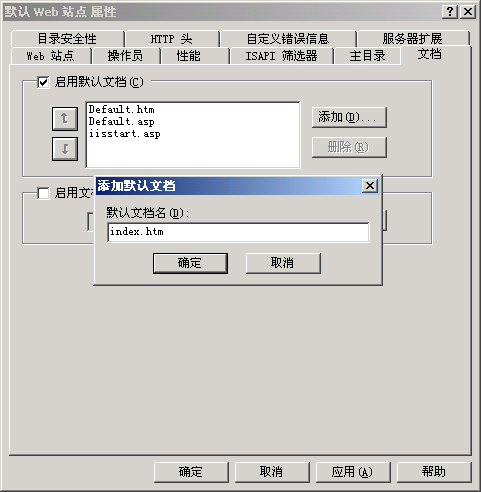
⑷設置“文檔”:確保“啟用默認文檔”一項已選中,再增加需要的默認文檔名并相應調整搜索順序即可。此項作用是,當在瀏覽器中只輸入域名(或IP地址)后,系統會自動在“主目錄”中按“次序”(由上到下)尋找列表中指定的文件名,如能找到第一個則調用第一個;否則再尋找并調用第二個、第三個……如果“主目錄”中沒有此列表中的任何一個文件名存在,則顯示找不到文件的出錯信息。如下圖:
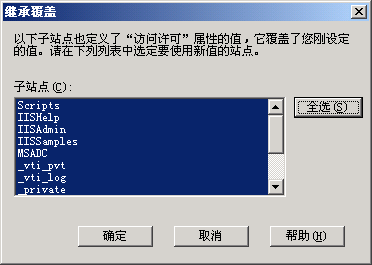
⑸其它項目均可不用修改,直接按“確定”即可,這時會出現一些“繼承覆蓋”等對話框,一般選“全選”之后再“確定”即最終完成“默認Web站點”的屬性設置。如下圖:
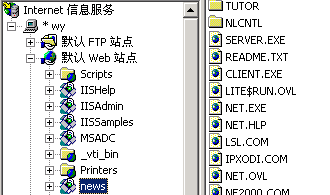
⑹如果需要,可再增加虛擬目錄:比如,有“www.abc.com/news”之類的地址,“news”可以是“主目錄”的下一級目錄(姑且稱之為“實際目錄”),也可以在其它任何目錄下,也即所謂的“虛擬目錄”。要在“默認Web站點”下建立虛擬目錄,選“默認Web站點→右鍵→新建→虛擬目錄”,然后在“別名”處輸入“news”,在“目錄”處選擇它的實際路徑即可(比如“C:\Newweb”)。建好后如下圖所示:
3、“www.abc.com”的測試
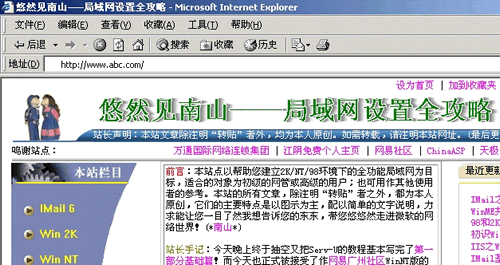
在服務器或任何一臺工作站上打開瀏覽器,在地址欄輸入“http://www.abc.com”再回車,如果設置正確,應就可以直接調出你需要的頁面。如下圖:
- 相關鏈接:
- 教程說明:
Windows教程-Win2K服務器端安全設置教程(2)
 。
。