Web Developer插件 Outline、Resize工具教程_Div+CSS教程
Outline線框工具 提供將元素使用線框標識出來的功能。我們可以輔助查看各細部的元件。如下圖:
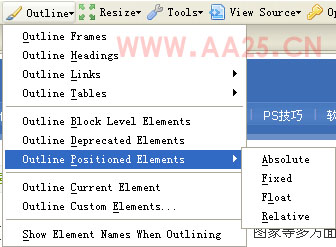
我們列舉一此常用的功能如下:
1、Outline Frames 線框顯示出框架,如果使用了框架技術,可以用線條標注出來。
2、Outline Headings 標注標題元素,如果頁面中使用了h1~h6對象,會用線條標注出來。
3、Outline Table Cells 標注單元格,如果頁面是用傳統的表格進行布局,往往表格線是不可見的,表格只是布局的需要,根本沒有邊框線,使用這個命令可以將它們都用線框標識出來。
4、Outline Tables 類似于上面一個命令,區別在于上面的是顯示單元格,而這個命令只顯示表格。如上面的顯示的是tr、td。這個命令只顯示table。
5、Outline BLock Level Elements 標注出對象的嵌套級別。
6、Outline Deprecated Elements 標注出網頁中存在的不合法的對象。合法與否根據網頁的文檔對象模型doctype來判斷。
7、Outline Positioned Elements 標注出定位對象,可以單獨的標注出來四種定位方式:Absolute、Fixed、Float、Relative。
8、Outline External Links 標注出外部鏈接,請注意是指鏈接向站外的鏈接,外部鏈接。
9、Outline Links Without Title Attributes 標識出所有的顯示,并且不顯示title屬性的值。
10、Outline Current Element 標識鼠標位置的當前對象。
11、Outline Custom Elements 自定義標注,點選該命令會打開對象框,要求設置標注哪些對象,如鍵入“h1”,并設置相應的顏色。
12、Show Element Names When Outlining 點選該命令會在標注的同時,顯示對象的名稱。
Resize尺寸工具 這是一個小巧而實用的工具,我們可以利用它來改變窗口的大小,我們在開發CSS網頁布局時,屏幕尺寸或許很大,但要兼顧到小尺寸的訪客的需求,我們可以用此工具來預覽小尺寸顯示的效果。如下圖:
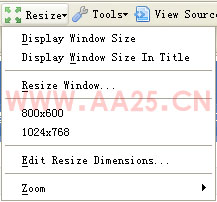
1、Display Window Size 顯示當前窗口的大小,點選該命令會直接彈出一個對話框顯示信息。
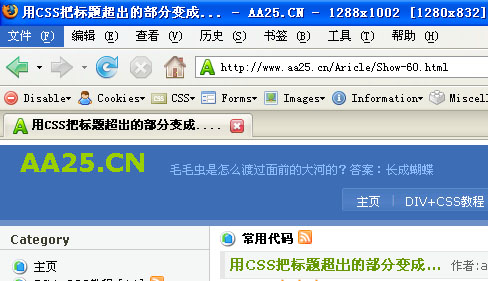
2、Display Window Size In Title 將窗口的大小放置于標題欄,這是一個非常方便的功能,我們可以自由的拖動縮放窗口的大小,在標題欄立即就能知道當前的窗口是多大。如下圖:
3、Resize Window 可以鍵入數值修改窗口的大小。
4、800*600 在網頁設計制作中,最需要關注的就是800*600大小的窗口中顯示的情況,Web Developer插件預設了這個尺寸。直接點選即可。
至此,我們的教程基本結束了。相信你對Web Developer插件強大的功能已經有足夠的了解,至少在CSS網頁布局開發中,應該如何發揮它的功能你已經非常清楚了。但還需要提醒你注意,我們所開發的網站,并非全部在FF瀏覽器中運行,我們需要考慮更多的兼容因素,當前的網絡瀏覽器還是以IE為主流。我們需要明白,我們要借助于的是Web Developer插件強大的功能,但它并不是萬能的,我們的開發還需要進入IE中進行調試與預覽。我們可以用它來幫助我們開發與找出問題,幫助我們學習他人的成功作品。非常歡迎大家光臨我的小站www.52css.com這里有一些教程或許可以助你一臂之力,我們也提供了一些CSS模板大家可以下載學習,我們也列出一些CSS優秀站點,大家可以多看大師的作品!祝愿大家盡快的掌握CSS技術,為WEB標準在中國的普及作出自己的貢獻!
- 相關鏈接:
- 教程說明:
Div+CSS教程-Web Developer插件 Outline、Resize工具教程
 。
。