系統設置(2)_PHPCms教程
留空則所有 IP 均可訪問網站后臺
后臺最大登陸失敗次數:登陸失敗次數超過后系統將自動鎖定該IP,0表示不限制次數 建議寫入10以內的次數,防止暴力破解
IP鎖定時間:超過鎖定時間后該IP將自動解鎖
IP訪問禁止:可按IP或者IP段設置禁止訪問站點,此功能會消耗一定的服務器資源
后臺登錄驗證碼:假如您的空間支持GD庫,建議開啟,這樣有利于加強系統安全。
圖片處理
(只有支持GD庫此項才有效)
PHP圖形處理(GD庫)功能檢測:假如示“支持PNG JPG GIF”您才可以使用下面的功能
是否啟用縮略圖:建議開啟
縮略圖默認寬度、縮略圖默認高度:定義縮略圖的尺寸
縮略圖算法:寬和高都大于0時,縮小成指定大小,其中一個為0時,按比例縮小
水印類型:選擇“文字水印”還是“圖片水印”或關閉水印功能
水印文字:開啟文字水印時有效
文字字體:上傳自己需要的字體文件并在此設置正確的URL地址
文字大小:文字尺寸
文字顏色:水印文字的顏色,請使用顏色代碼 如:#ff0000
水印圖片:開啟“圖片水印”時有效,點擊右邊的“上傳”將需要的圖片文件上傳到服務器
水印位置:請在此選擇水印添加的位置(3x3 共 9 個位置可選)。
郵件設置
發送方式:SMTP方式 或 Mail函數(Windows服務器不支持)
郵箱SMTP:SMTP服務器,只有正確設置才能使用發郵件功能,假如您不清楚請咨詢您的郵箱提供商
郵箱帳號:SMTP服務器的用戶帳號
郵箱密碼:登陸郵箱的密碼
SMTP端口:默認為25,一般不需要改,可以咨詢您的郵箱提供商
檢查郵件設置:在此設置一個您能正常接收郵件的E-mail地址,點擊右邊的“發送測試郵件”測試設置的正確性
郵件內是否攜帶簽名:選“是”將在發送的郵件中包含簽名內容
郵件簽名:設置您的簽名內容,開啟“攜帶簽名”時有效
FTP設置
是否啟用FTP功能:開啟FTP功能后,phpcms將采用ftp方式建立目錄和修改權限。假如您的服務器為WINDOWS系統,不需要啟用FTP功能,跳過此步
ftp主機、ftp端口、ftp帳號、ftp密碼:填寫正確的參數
PHPCMS根目錄相對FTP根目錄的路徑:網站相對ftp根目錄的路徑
測試ftp連接:測試FTP設置的正確性
通行證
開啟與Discuz Phpwind論壇的整合
是否啟用通行證:是否開啟論壇整合功能,請先安裝好論壇,整合后phpcms將與論壇統一注冊和登錄
整合文件:選擇您的論壇類型 Discuz 、Phpwind
接口地址:填寫接口訪問的網址
認證密鑰:填寫驗證的密鑰
注重:整合完畢后需要將論壇的會員數據導入到phpcms系統,否則論壇用戶將無法登錄。假如論壇是新安裝的,而且治理員帳號和密碼和phpcms系統中一致。
那么,無需進行數據導入。數據導入的方法見 《《會員外部數據導入》》
(a)Discuz與PHPCMS整合
首先進入網站后臺 打開系統設置-->基本配置-->通行證
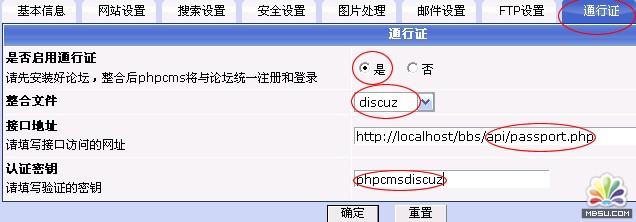
是否啟用通行證:選“是”
整合文件:選“discuz”
接口地址:論壇接口文件地址,http://您的論壇地址/api/passport.php
認證密鑰:自行設定但應與Discuz中設置的“通行證私有密匙”保持一致
確認后PHPCMS部分的設置即完成。
 。
。