SQL Server 2008 R2:error 26 開啟遠程連接詳解_.Net教程
推薦:ASP.NET筆記之 Httphandler的操作詳解本篇文章小編為大家介紹,ASP.NET筆記之 Httphandler的操作詳解。需要的朋友參考下
在學(xué)習(xí)ASP.NET 過程用到新建數(shù)據(jù)集并遠程連接sql server 2008 數(shù)據(jù)庫,出現(xiàn)下面的錯誤: <--在與 SQL Server 建立連接時出現(xiàn)與網(wǎng)絡(luò)相關(guān)的或特定于實例的錯誤。
未找到或無法訪問服務(wù)器。請驗證實例名稱是否正確并且 SQL Server 已配置為允許遠程連接。
(provider: SQL Network Interfaces, error: 26 - 定位指定的服務(wù)器/實例時出錯)-->
因為sql server 2008默認是不允許遠程連接的,sa帳戶也是默認禁用的,如果想要在本地用SSMS(SQL Server Management Studio Express)
連接遠程服務(wù)器上的SQL Server 2008,需要做兩個部分的配置:
1,SQL Server Management Studio Express(簡寫SSMS)
2,SQL Server 配置管理器/SQL Server Configuration Manager(簡寫SSCM)
下面是具體的操作步驟:
(1: 打開SSMS,用windows身份連接數(shù)據(jù)庫,登錄后,右鍵選擇“屬性”
左側(cè)選擇“安全性”,選中右側(cè)的“SQL Server 和 Windows 身份驗證模式”以啟用混合登錄模式
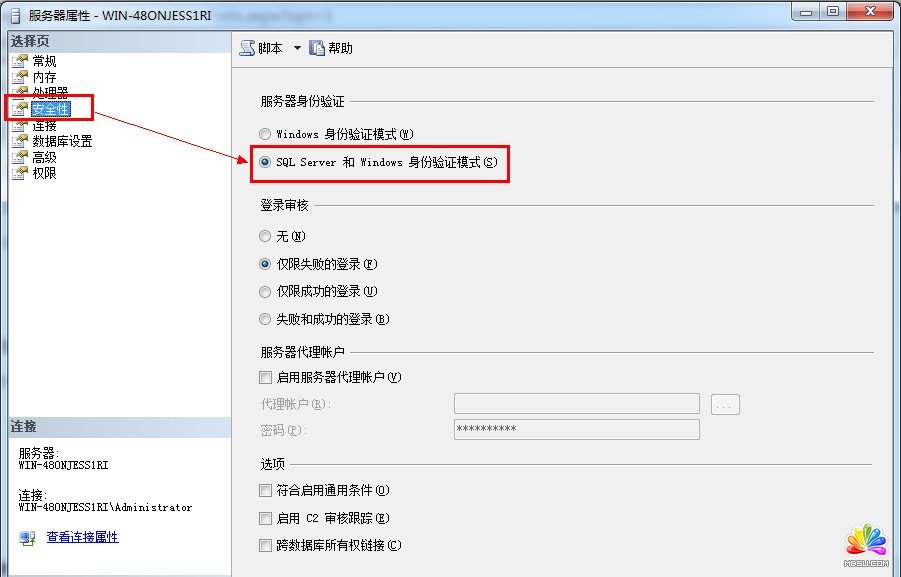
(2:選擇“連接”,勾選“允許遠程連接此服務(wù)器”,然后點“確定”

(3:展開“安全性”->“登錄名”->“sa”,右鍵選擇“屬性” ,然后左側(cè)選擇“常規(guī)”,右側(cè)選擇“SQL Server 身份驗證”,并設(shè)置密碼;選擇“狀態(tài)”,選中“啟用”,點擊“確定”
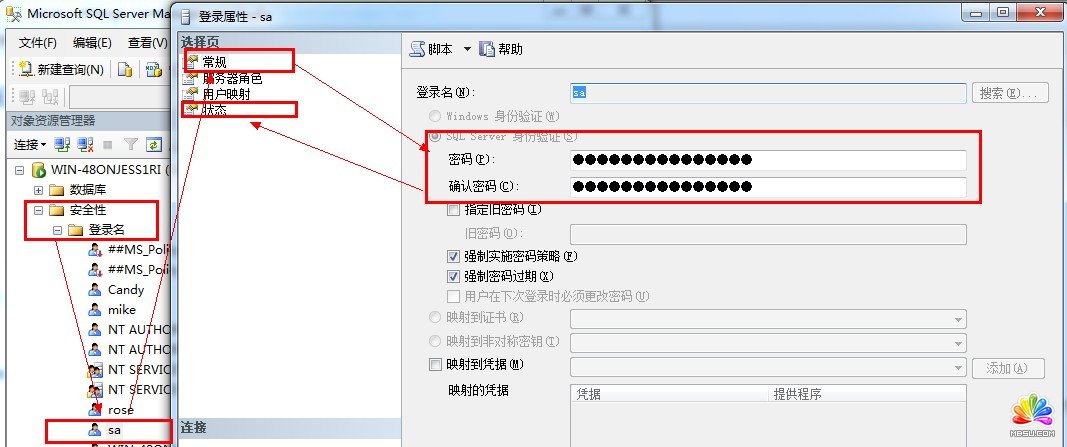
(4:右擊數(shù)據(jù)庫選擇“方面”,將“RemoteAccessEnabled”屬性設(shè)為“True”,點“確定”

(5:至此SSMS已設(shè)置完畢,先退出,再用sa登錄,成功即表示sa帳戶已經(jīng)啟用
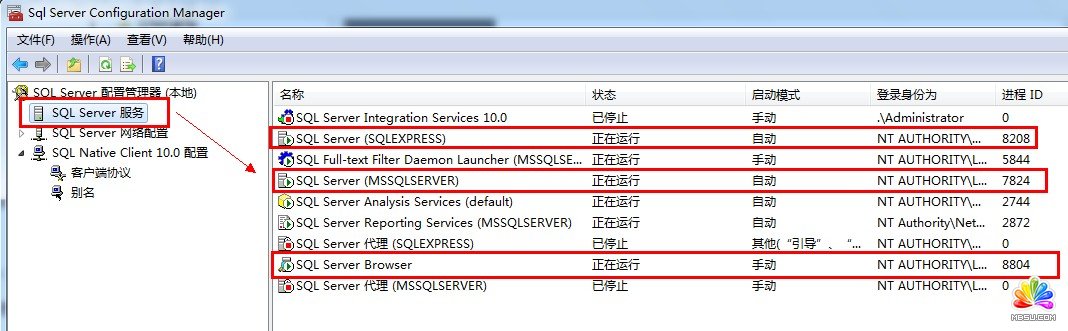
下面開始配置SSCM,打開SSCM:

(6:選中左側(cè)的“SQL Server服務(wù)”,確保右側(cè)的“SQL Server”以及“SQL Server Browser”正在運行
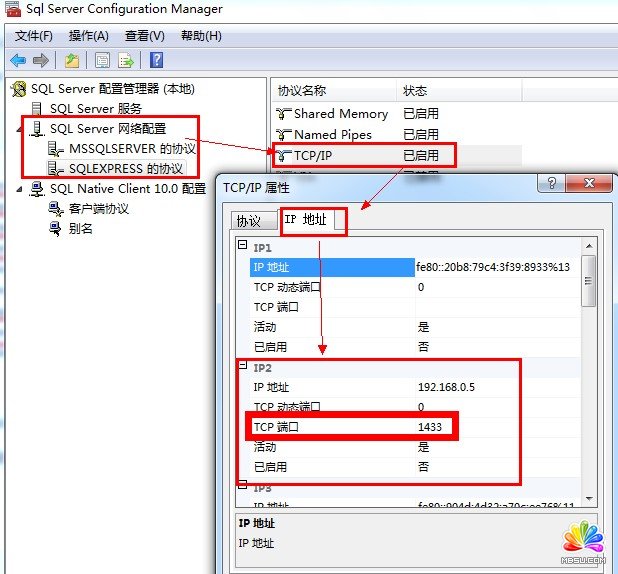
(7:右側(cè)的TCP/IP:雙擊打開設(shè)置面板將其修改為“Enabled” ,
選擇“IP Addersses”選項卡,設(shè)置端口“1433”,
將"Client Protocols"的"TCP/IP"也修改為“Enabled”
(8:配置完成,重新啟動SQL Server 2008,如果是visual studio 2010 則是:

(9:此時應(yīng)該可以使用了,但是還是要確認一下防火墻:打開防火墻設(shè)置。將SQLServr.exe(C:\Program Files\Microsoft SQL Server\MSSQL10.SQLEXPRESS\MSSQL\Binn\sqlservr.exe)添加到允許的列表中。

分享:Json數(shù)據(jù)轉(zhuǎn)換list對象實現(xiàn)思路及代碼本文為大家詳細介紹下Json數(shù)據(jù)轉(zhuǎn)換list對象的具體實現(xiàn),感興趣的朋友可以參考下哈,希望對你有所幫助
- asp.net如何得到GRIDVIEW中某行某列值的方法
- .net SMTP發(fā)送Email實例(可帶附件)
- js實現(xiàn)廣告漂浮效果的小例子
- asp.net Repeater 數(shù)據(jù)綁定的具體實現(xiàn)
- Asp.Net 無刷新文件上傳并顯示進度條的實現(xiàn)方法及思路
- Asp.net獲取客戶端IP常見代碼存在的偽造IP問題探討
- VS2010 水晶報表的使用方法
- ASP.NET中操作SQL數(shù)據(jù)庫(連接字符串的配置及獲取)
- asp.net頁面?zhèn)髦禍y試實例代碼
- DataGridView - DataGridViewCheckBoxCell的使用介紹
- asp.net中javascript的引用(直接引入和間接引入)
- 三層+存儲過程實現(xiàn)分頁示例代碼
- 相關(guān)鏈接:
- 教程說明:
.Net教程-SQL Server 2008 R2:error 26 開啟遠程連接詳解
 。
。